Bienvenue sur le guide de l'Espace Bénévoles de Biquette! Les différentes fonctionnalités de la plateforme sont expliquées ci-dessous.
Vous pouvez aussi visionner un tutoriel vidéo en cliquant ici.
Navigation rapide:
- Création d'un compte
- Partage des disponibilités
- Horaire
- Appliquer pour des plages horaires spécifiques
- Mon profil
- Mon horaire
- Ajouter à mon calendrier ou mon agenda
Création d'un compte
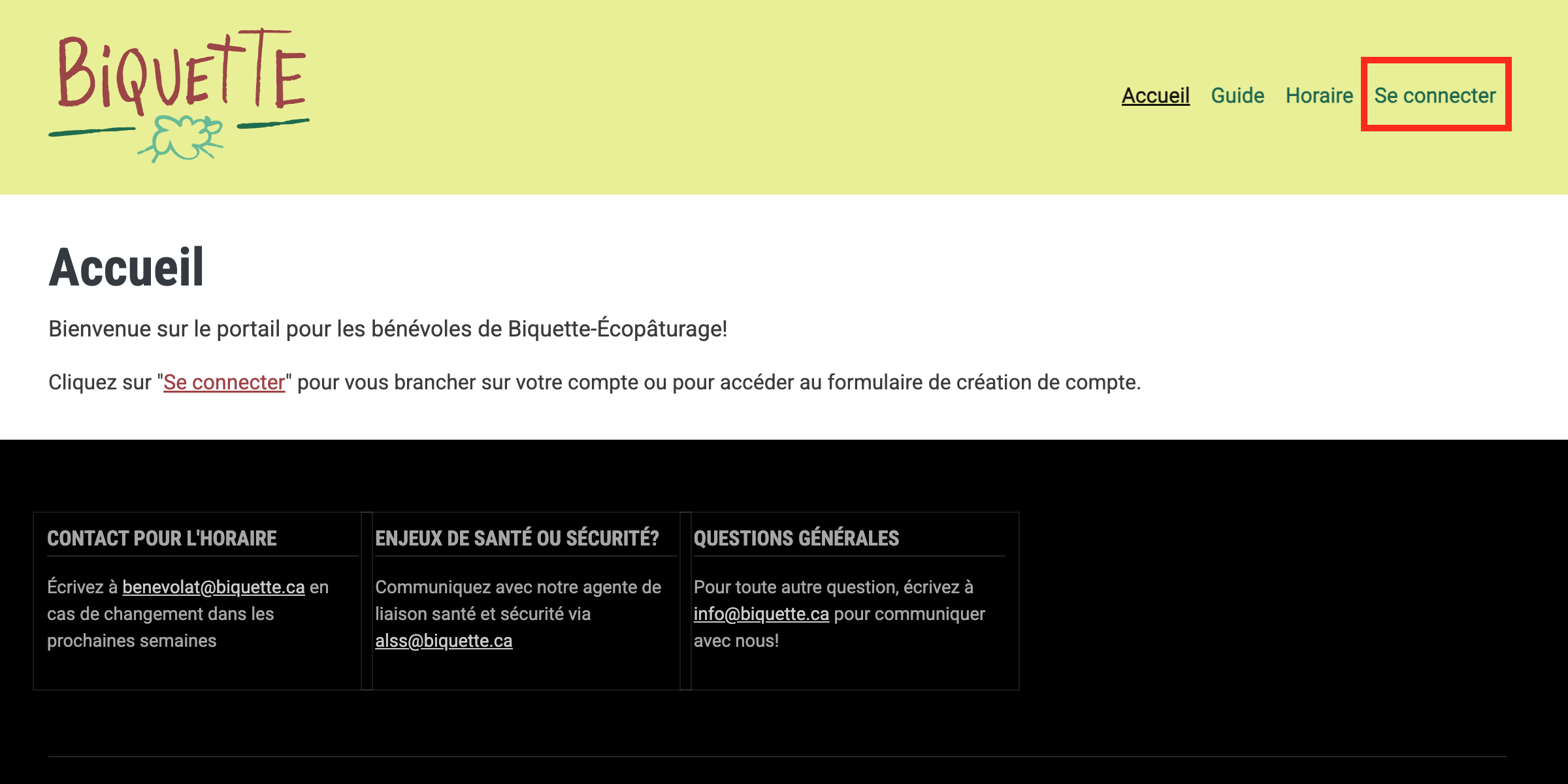
À partir de l'accueil, cliquez sur "Se connecter" dans le menu de navigation.
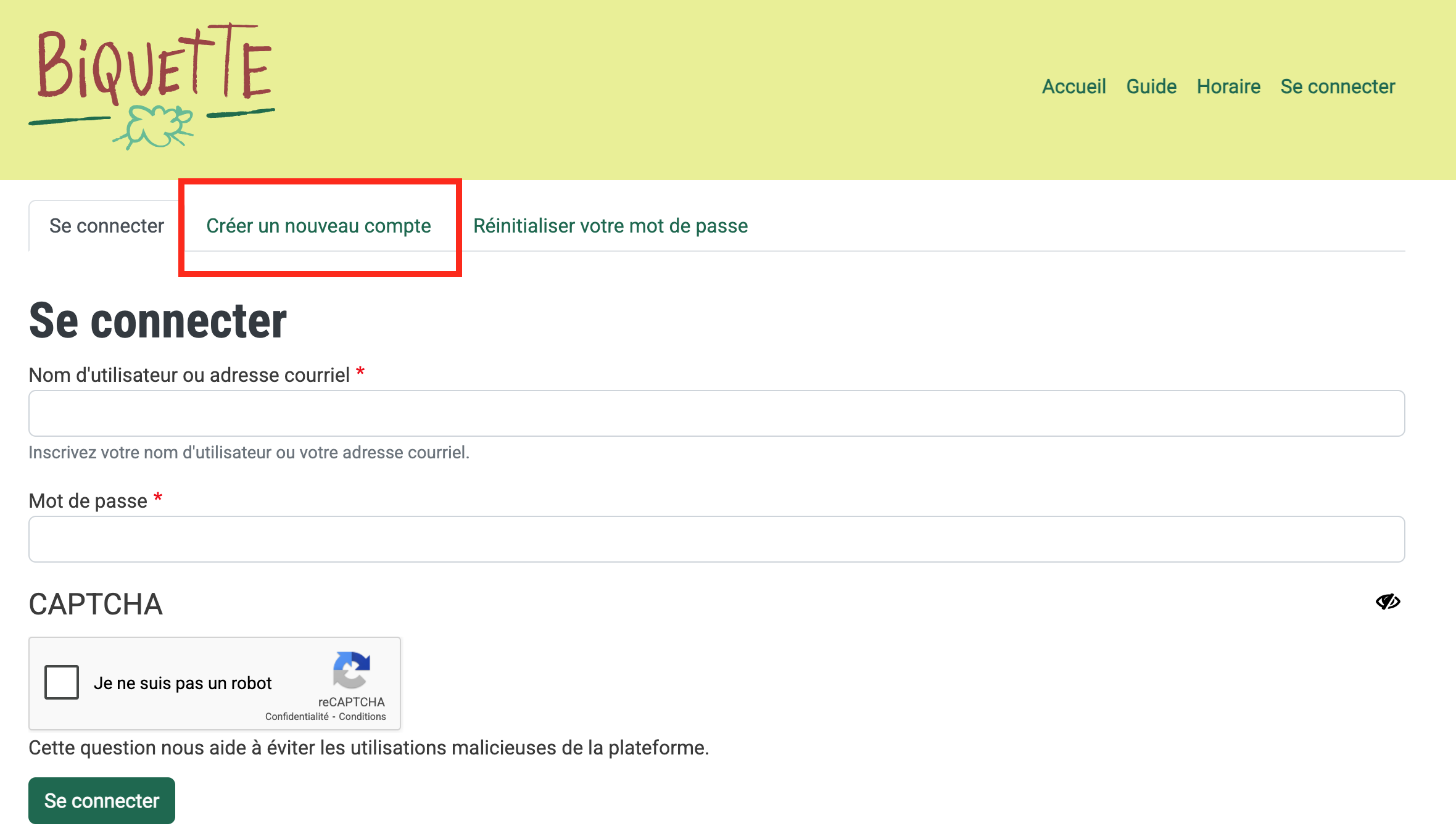
À partir de cet écran, cliquez sur l'Onglet "Créer un nouveau compte".
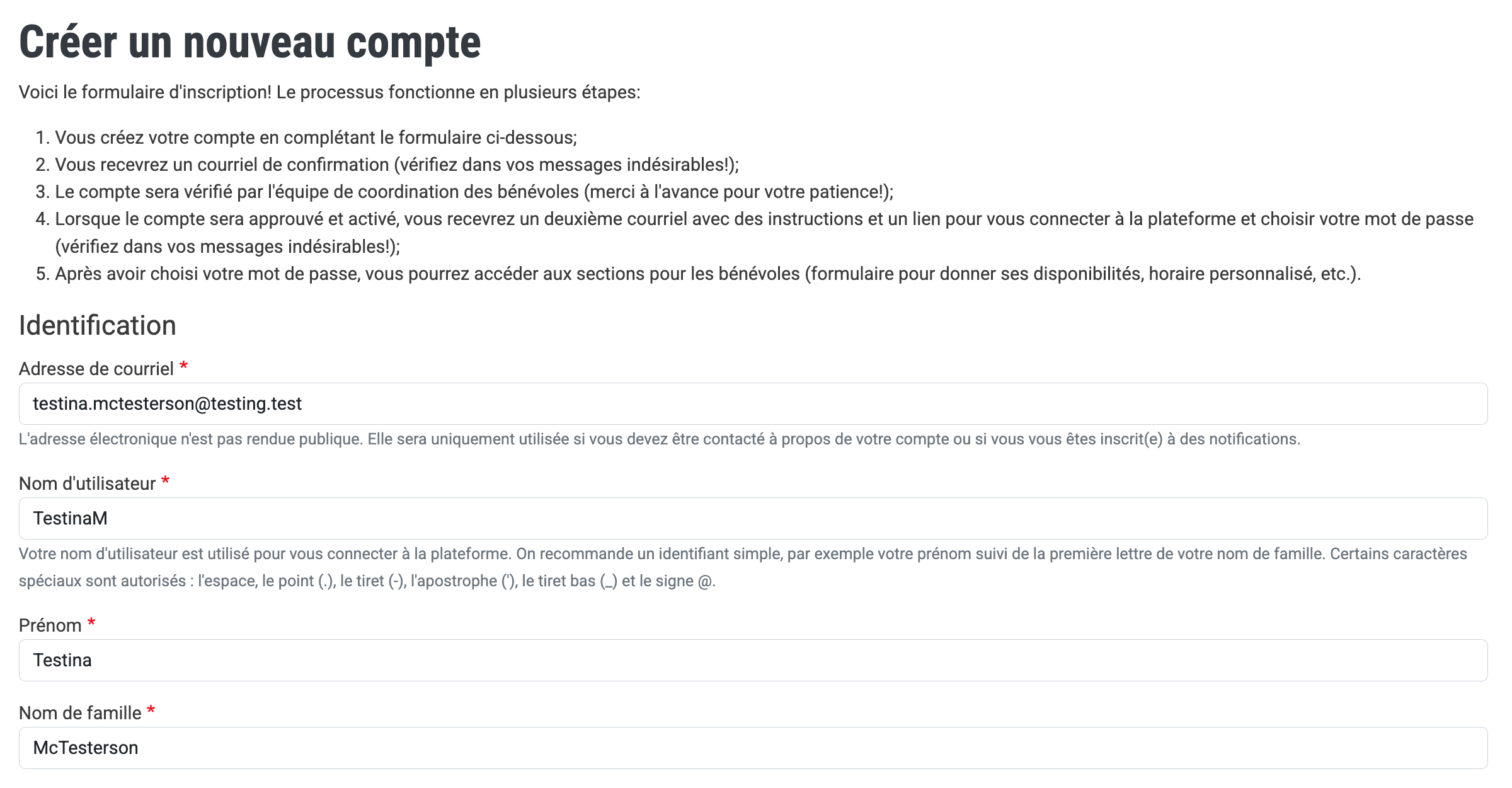
Dans l'écran de création de compte, on recommande d'utiliser un nom d'utilisateur simple, par exemple PrenomN:
- Pas de ponctuation
- Pas d'accents
- Pas d'espaces
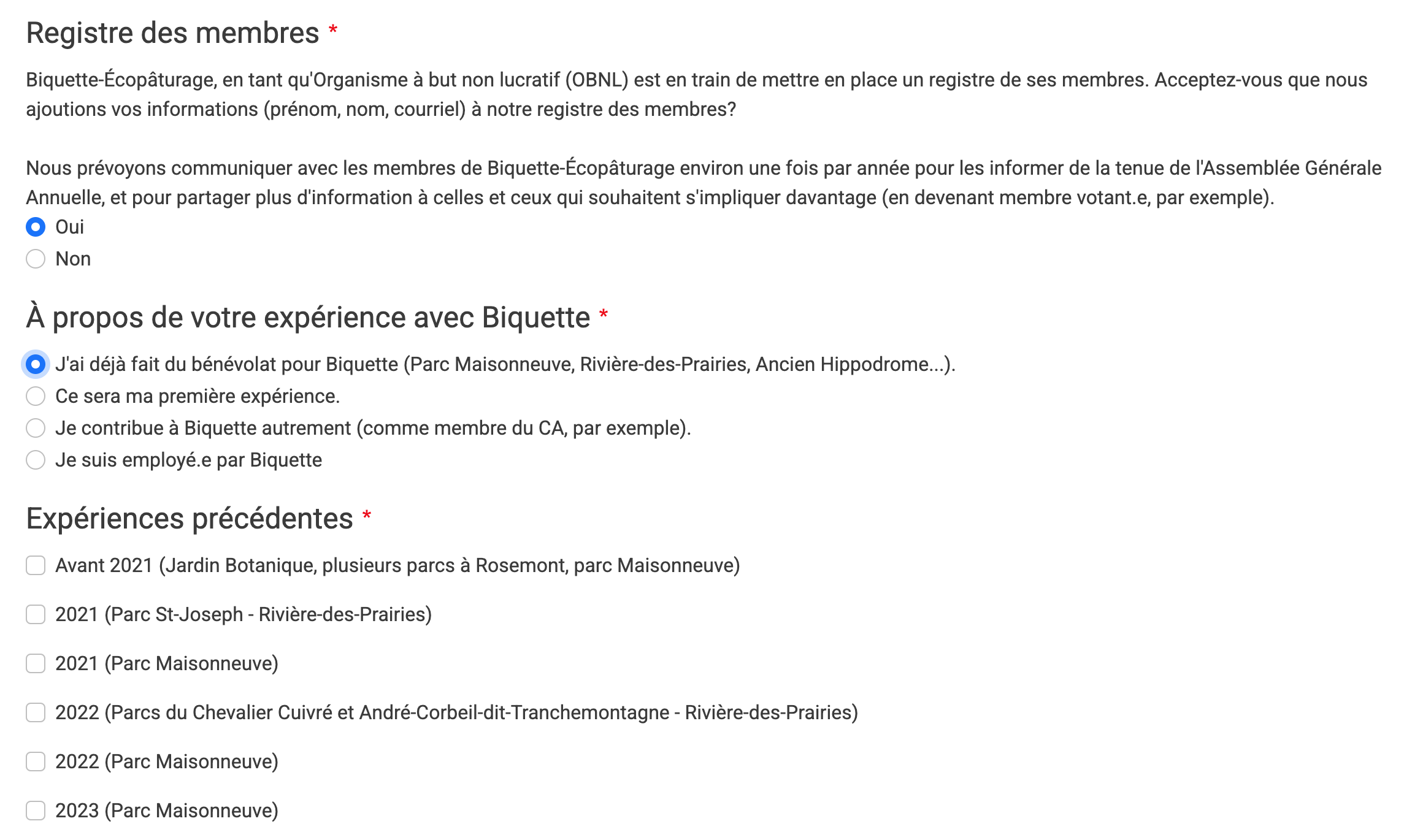
Si vous avez déjà fait du bénévolat avec Biquette dans le passé, vous pouvez cocher l'option "J'ai déjà fait du bénévolat pour Biquette", puis indiquer vos expériences précédentes.
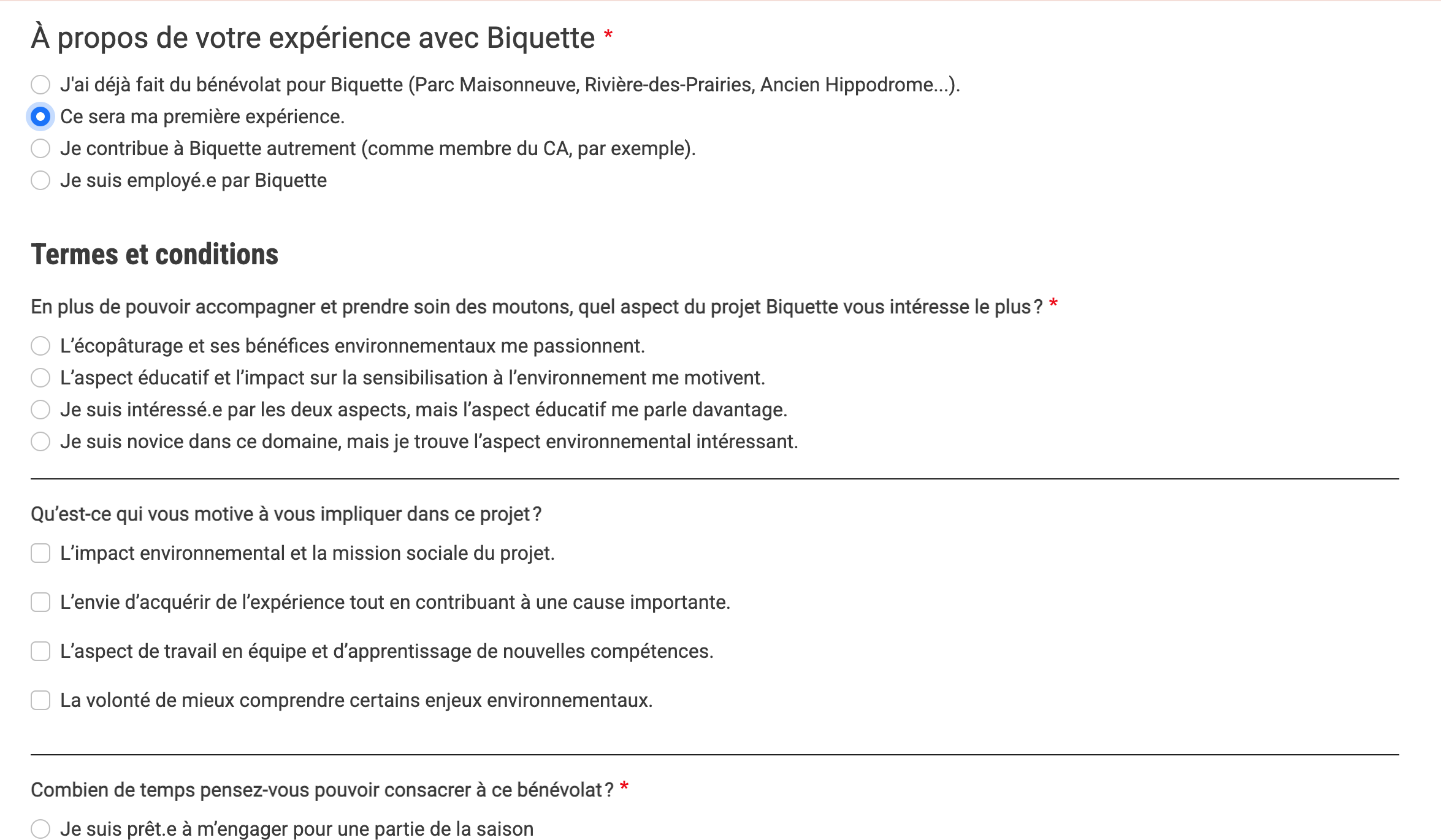
Si c'est votre première fois, sélectionnez "Ce sera ma première expérience." et vous aurez quelques questions additionnelles à répondre pour vous présenter à l'équipe de coordination.
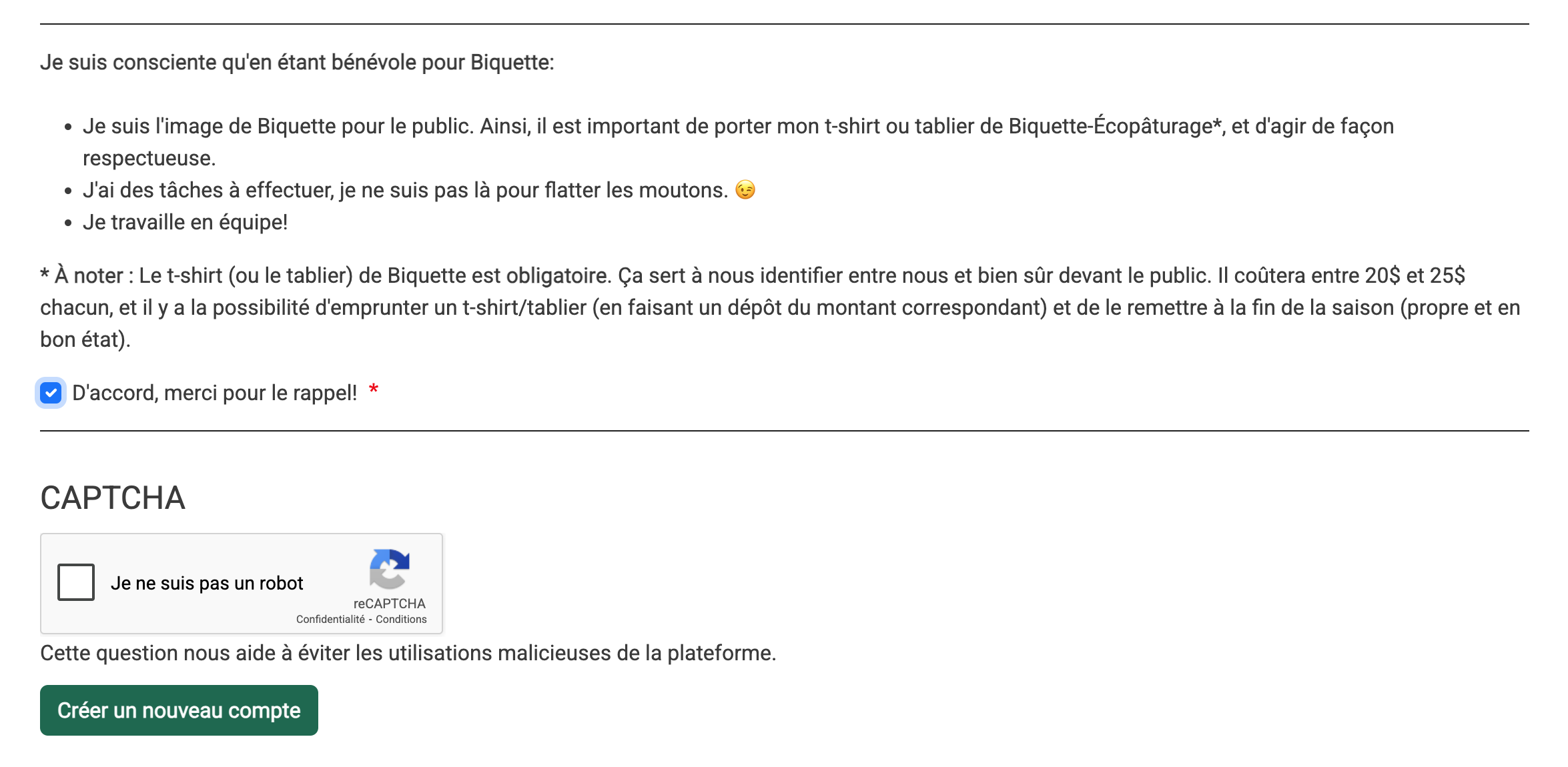
En plus de cocher les termes et conditions (tous les éléments sont obligatoires), il faut cocher la case "Captcha" (la case à cocher "Je ne suis pas un robot") puis cliquer sur le bouton "Créer un nouveau compte."
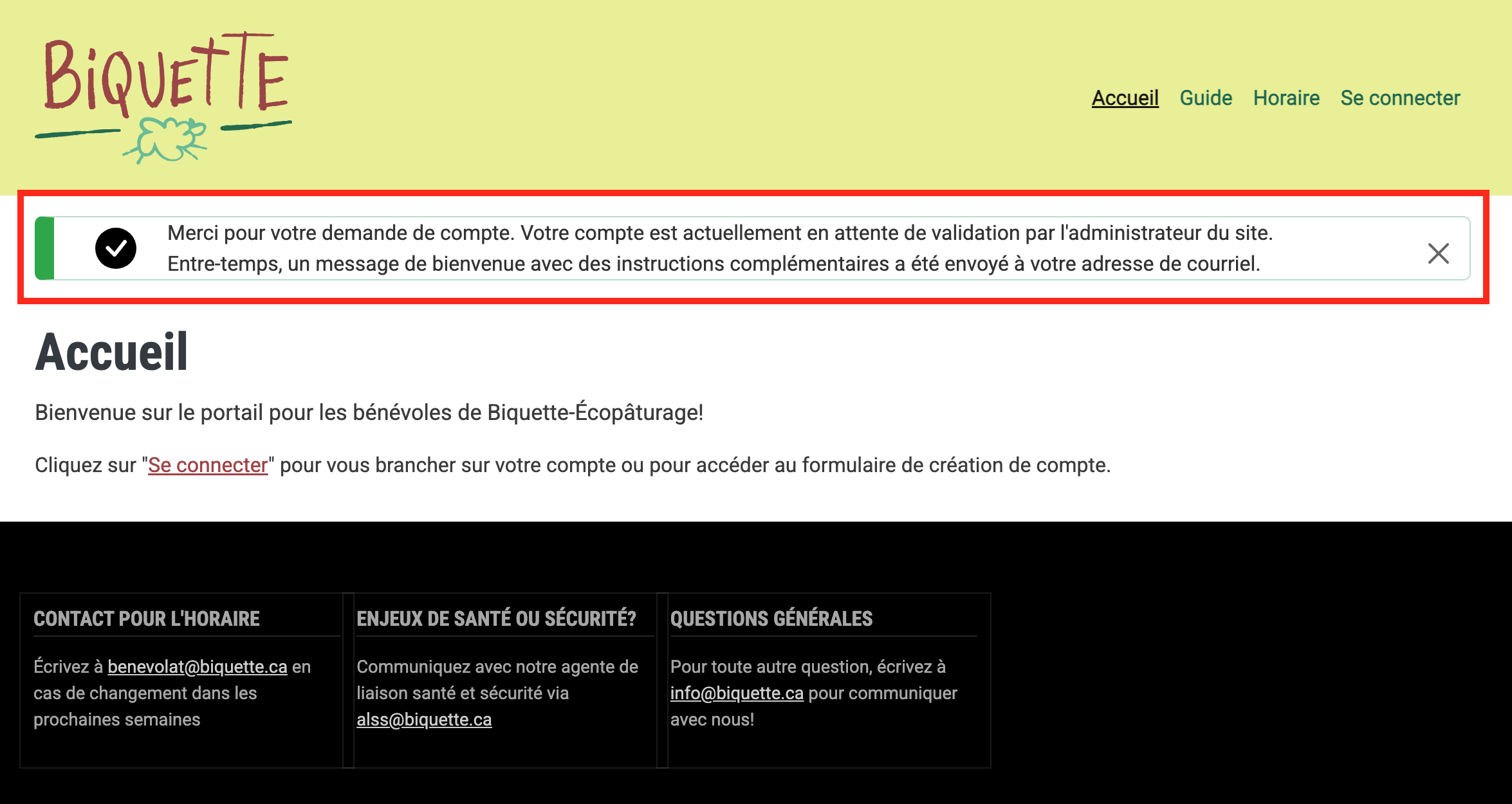
Vous serez ensuite redirigé.e à la page d'accueil, avec un message de confirmation accusant réception de votre demande.
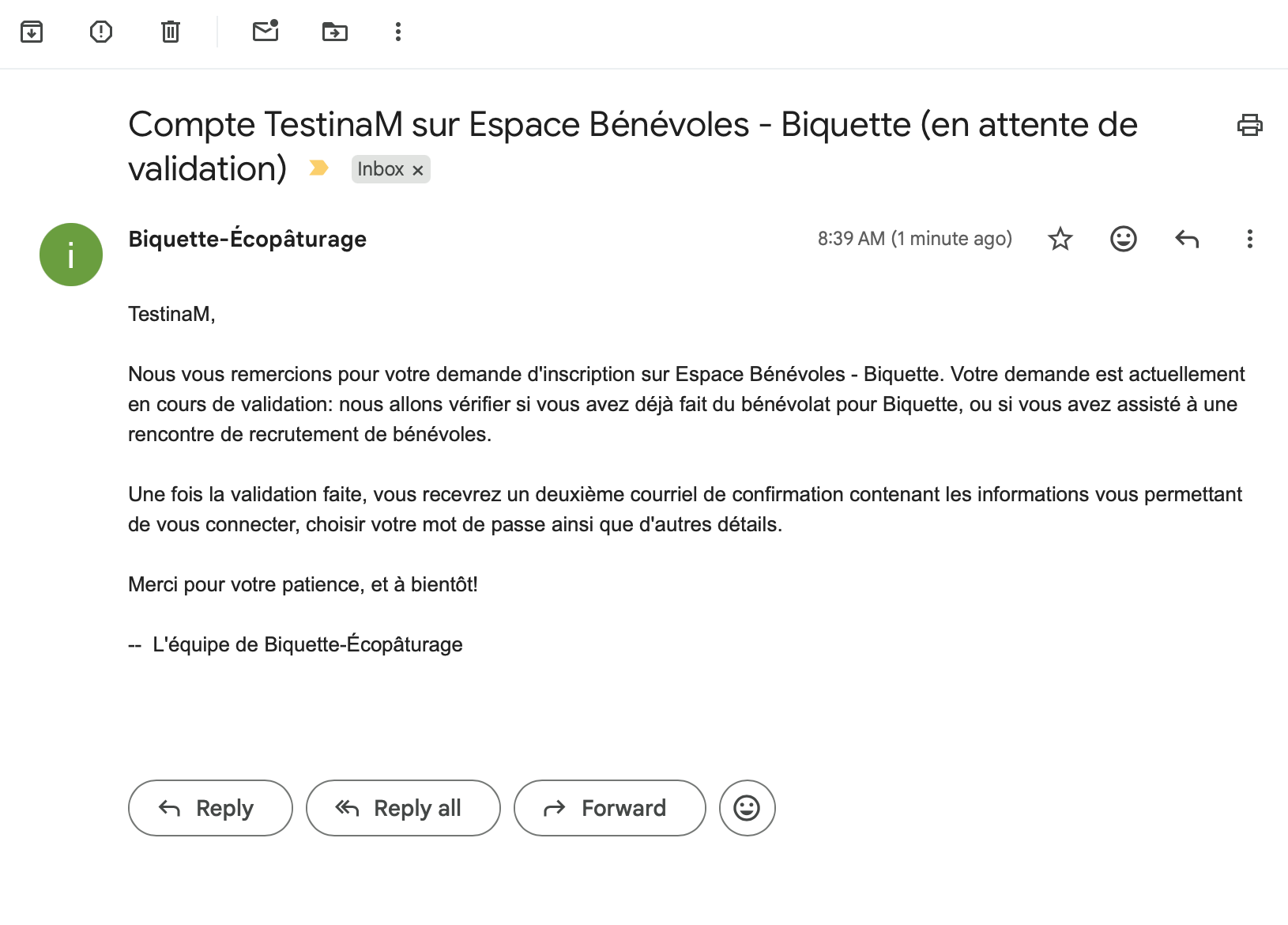
Vous recevrez aussi un courriel de confirmation. Par la suite, vous devez patienter, le temps que votre demande soit approuvée par une personne responsable de la coordination des bénévoles.
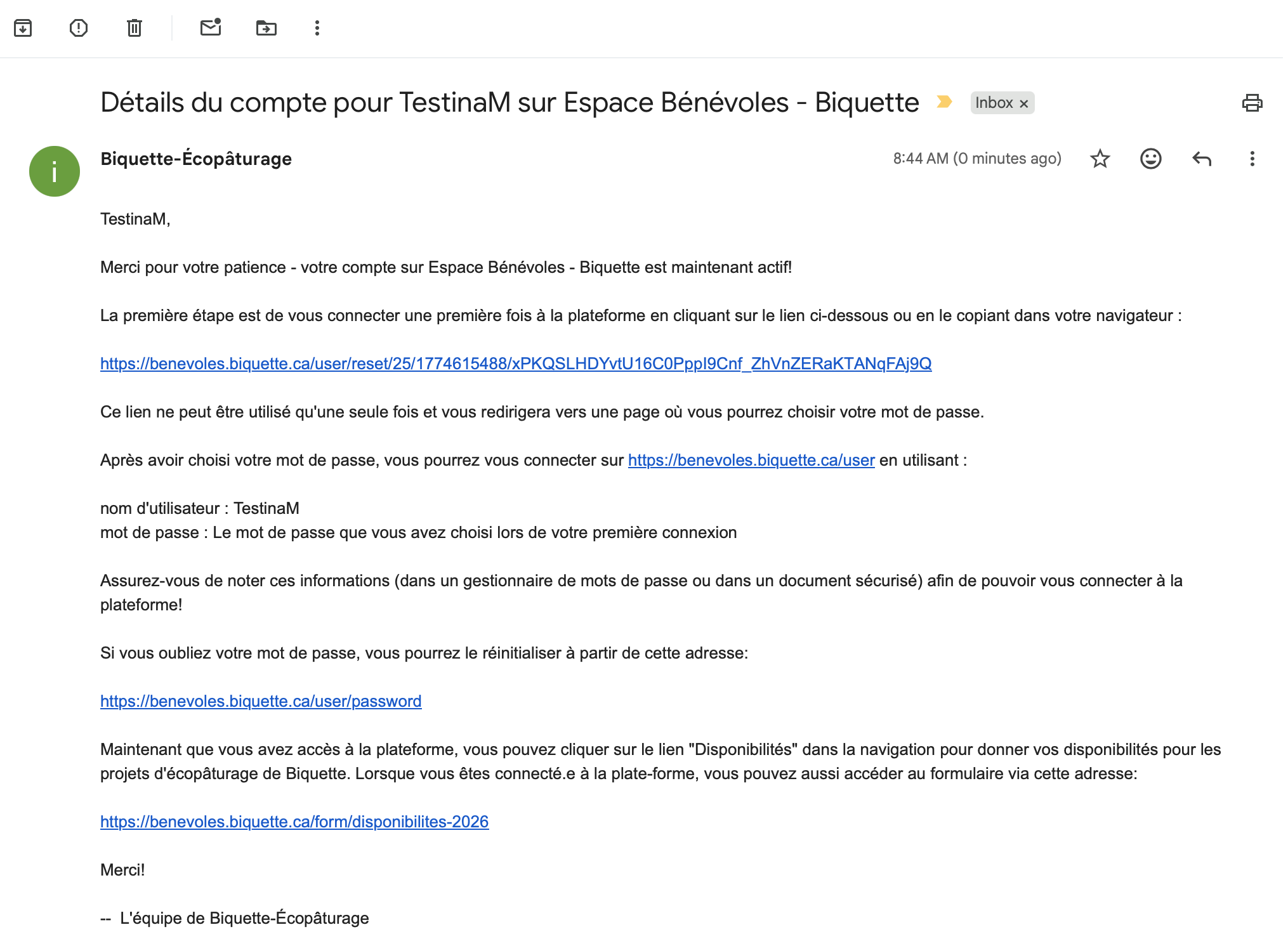
Lorsque votre compte sera approuvé, vous recevrez un message avec un lien spécial vous permettant de choisir votre mot de passe.
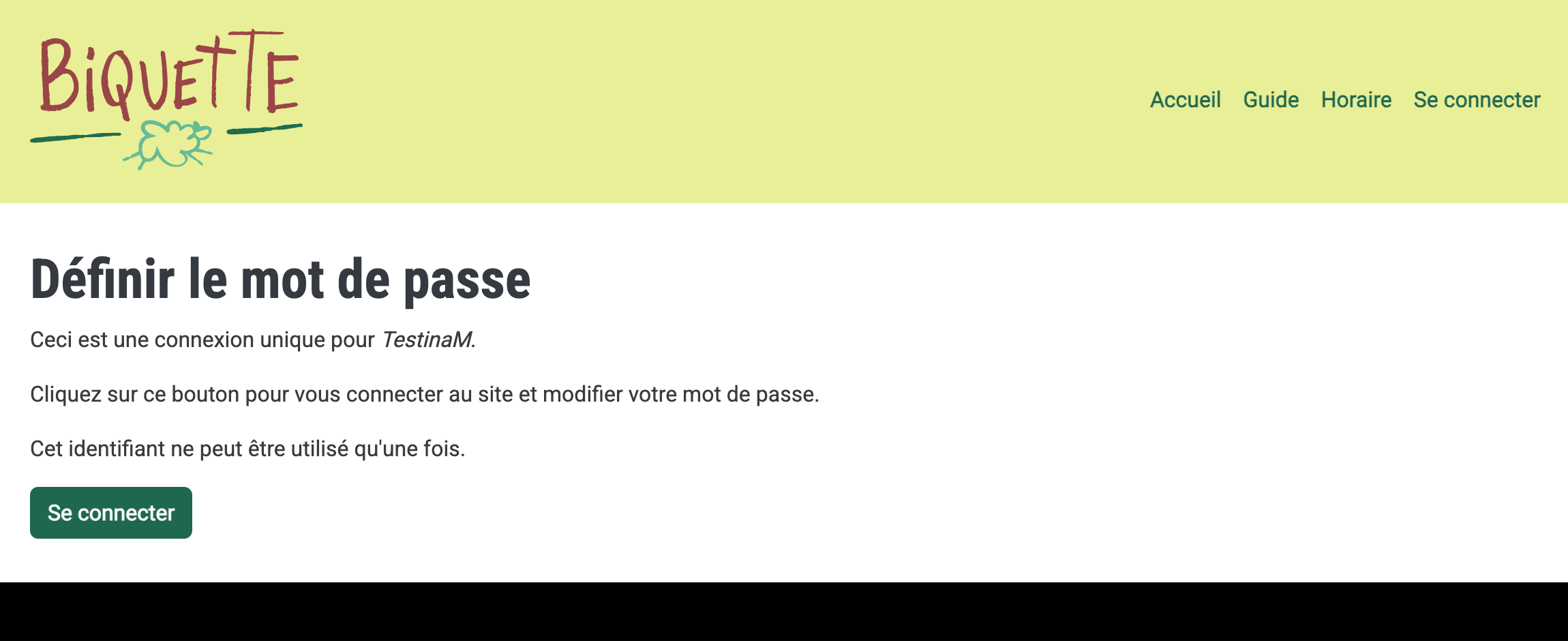
En cliquant sur ce lien, vous arriverez sur la page "Définir le mot de passe", qui vous permettra de vous connecter à la plateforme. Cliquez sur "Se connecter".
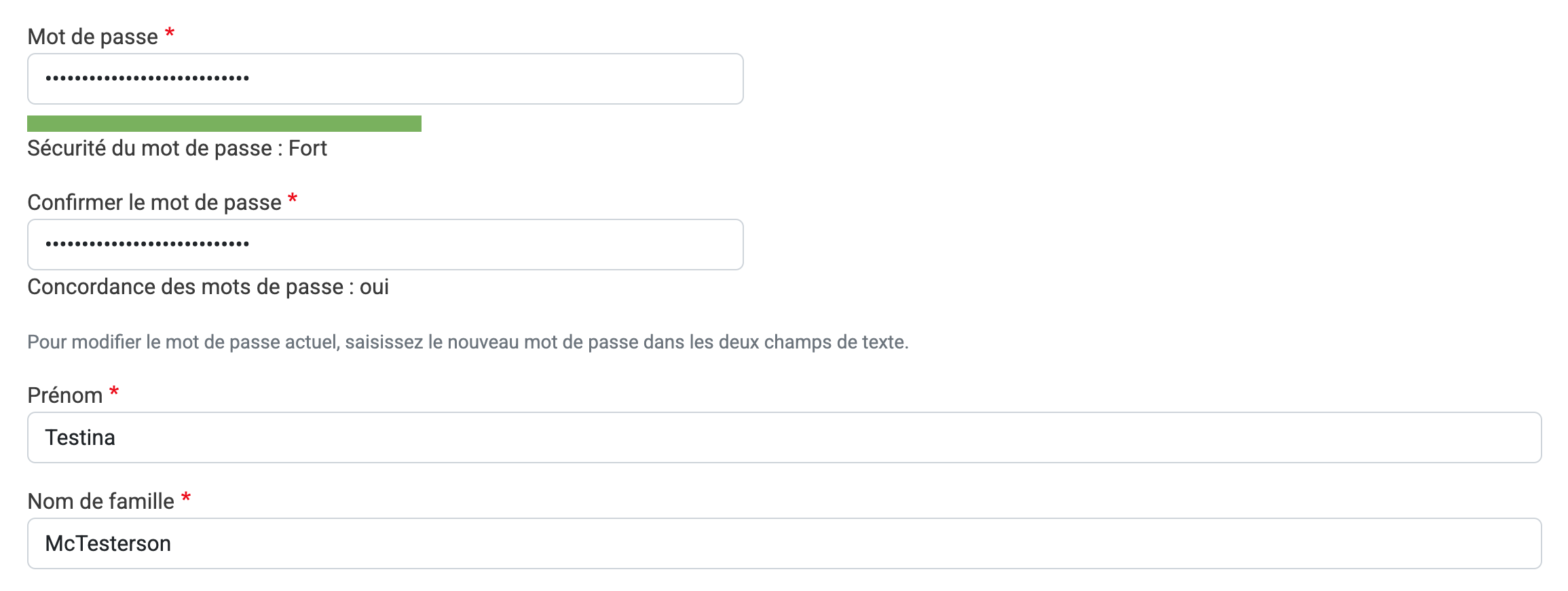
Dans le formulaire, remplissez les cases "Mot de passe" et "Confirmer le mot de passe", en vous assurant de noter le mot de passe pour pouvoir vous reconnecter à la plateforme dans le futur. (Nous recommandons d'utiliser un gestionnaire de mots de passe afin de le conserver de façon sécuritaire!)
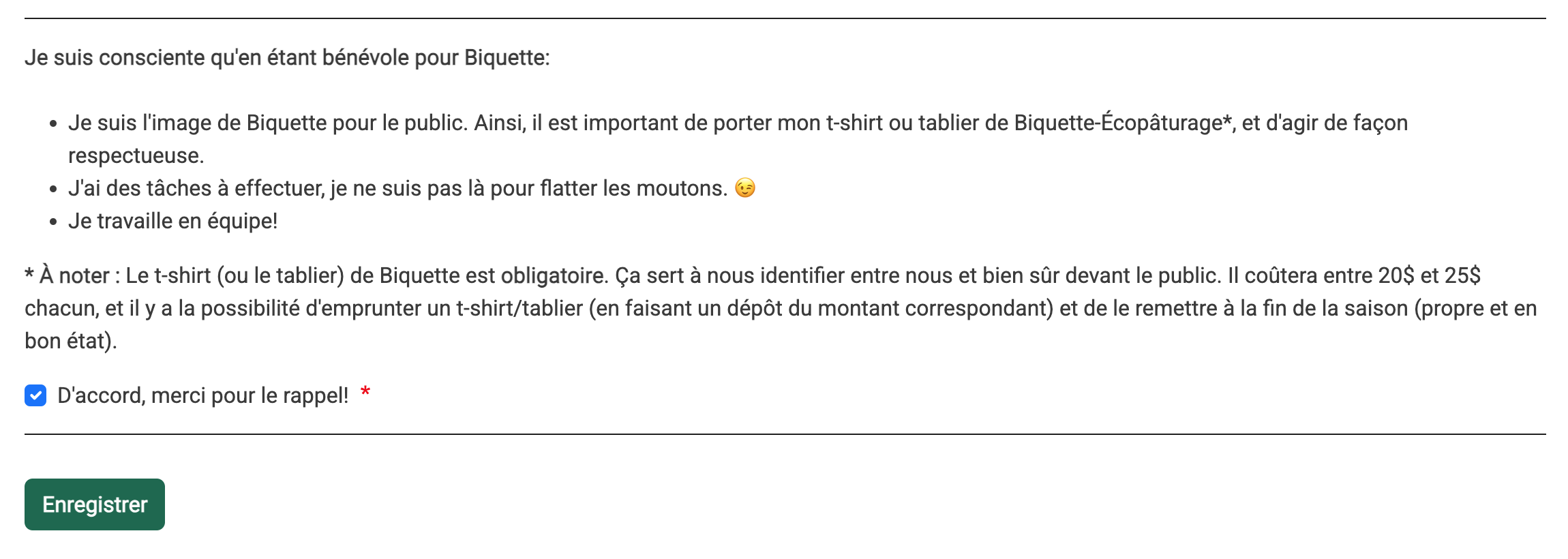
Afin de confirmer votre choix de mot de passe, assurez-vous de défiler jusqu'au bas du formulaire et de cliquer sur le bouton "Enregistrer".
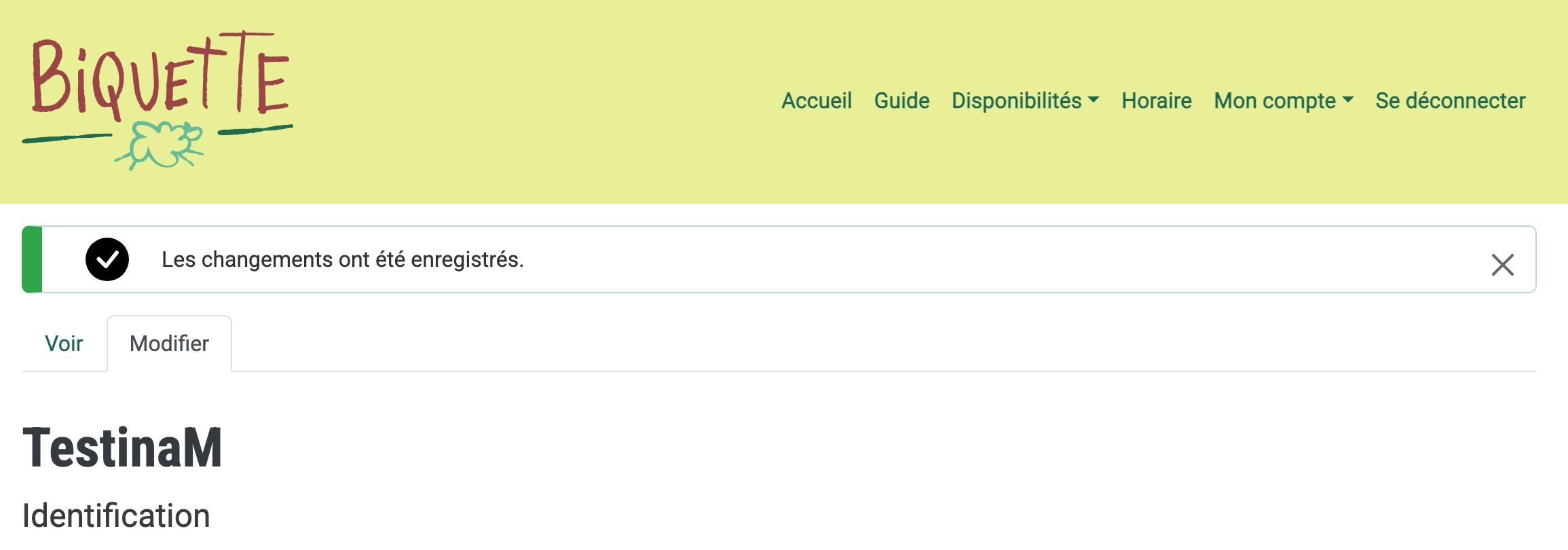
Vous recevrez une notification dans le haut de la fenêtre confirmant que le mot de passe a été changé.
Partage des disponibilités
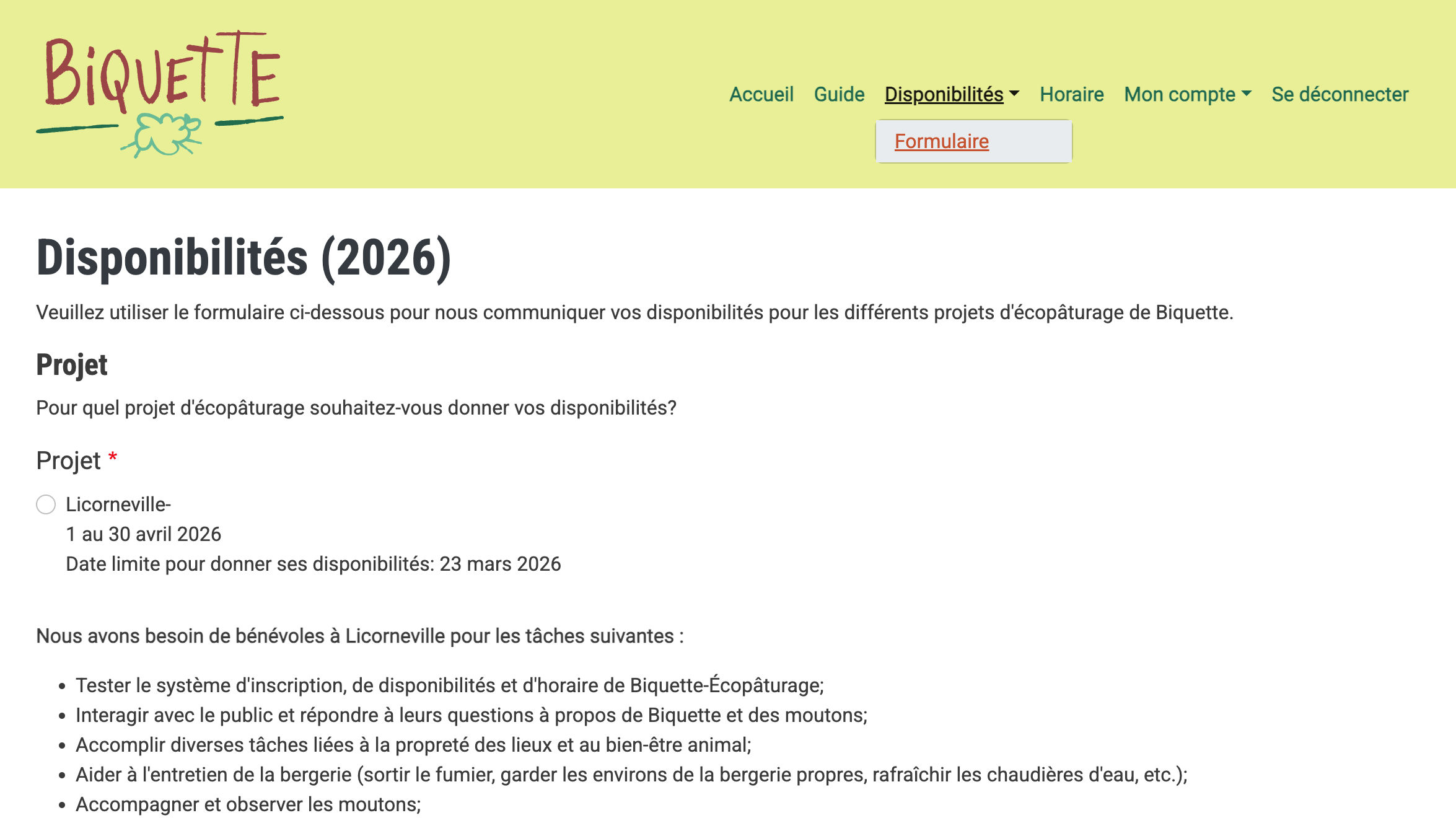
Une fois connecté.e à la plateforme, vous pouvez accéder au formulaire pour donner vos disponibilités dans la navigation, à partir de "Disponibilités > Formulaire". Vous devez choisir le projet pour lequel vous souhaitez donner vos disponibilités. Que vous souhaitiez avoir un horaire régulier ou faire des remplacements, il est obligatoire de remplir ce formulaire - cela nous permet de créer nos listes pour les infolettres, et de nous assurer que tout le monde s'inscrit aux formations!
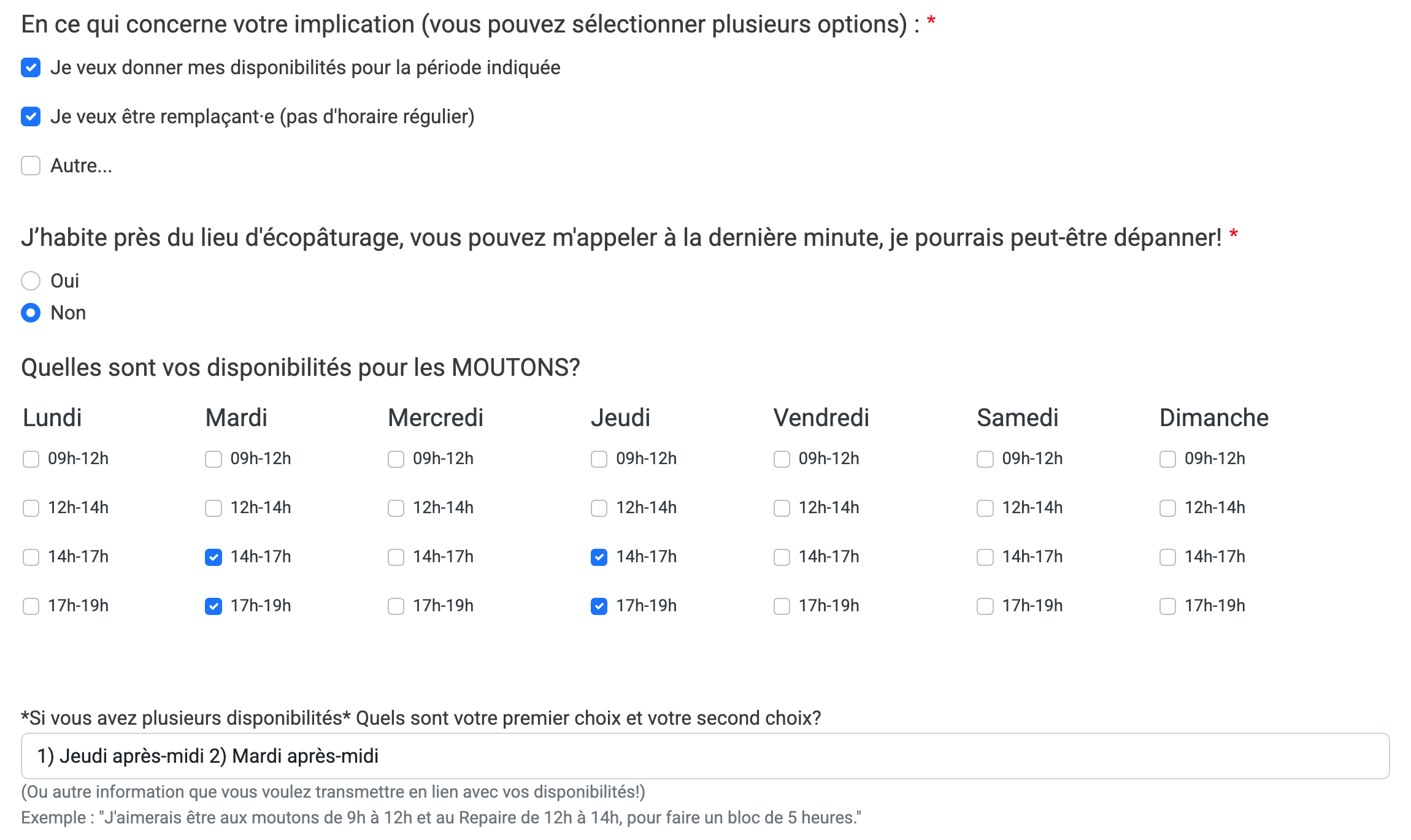
Dans le formulaire, vous pouvez indiquer si vous voulez un horaire régulier ou combler des trous dans l'horaire. Si vous voulez un horaire régulier, vous pouvez cocher les plages horaires où vous êtes disponible, et indiquer vos particularités (préférences, nombre de plages horaires par semaine, non-disponibilités, etc.). Si vous prévoyez combler les trous et faire des remplacements, vous pouvez laisser ces champs vides.
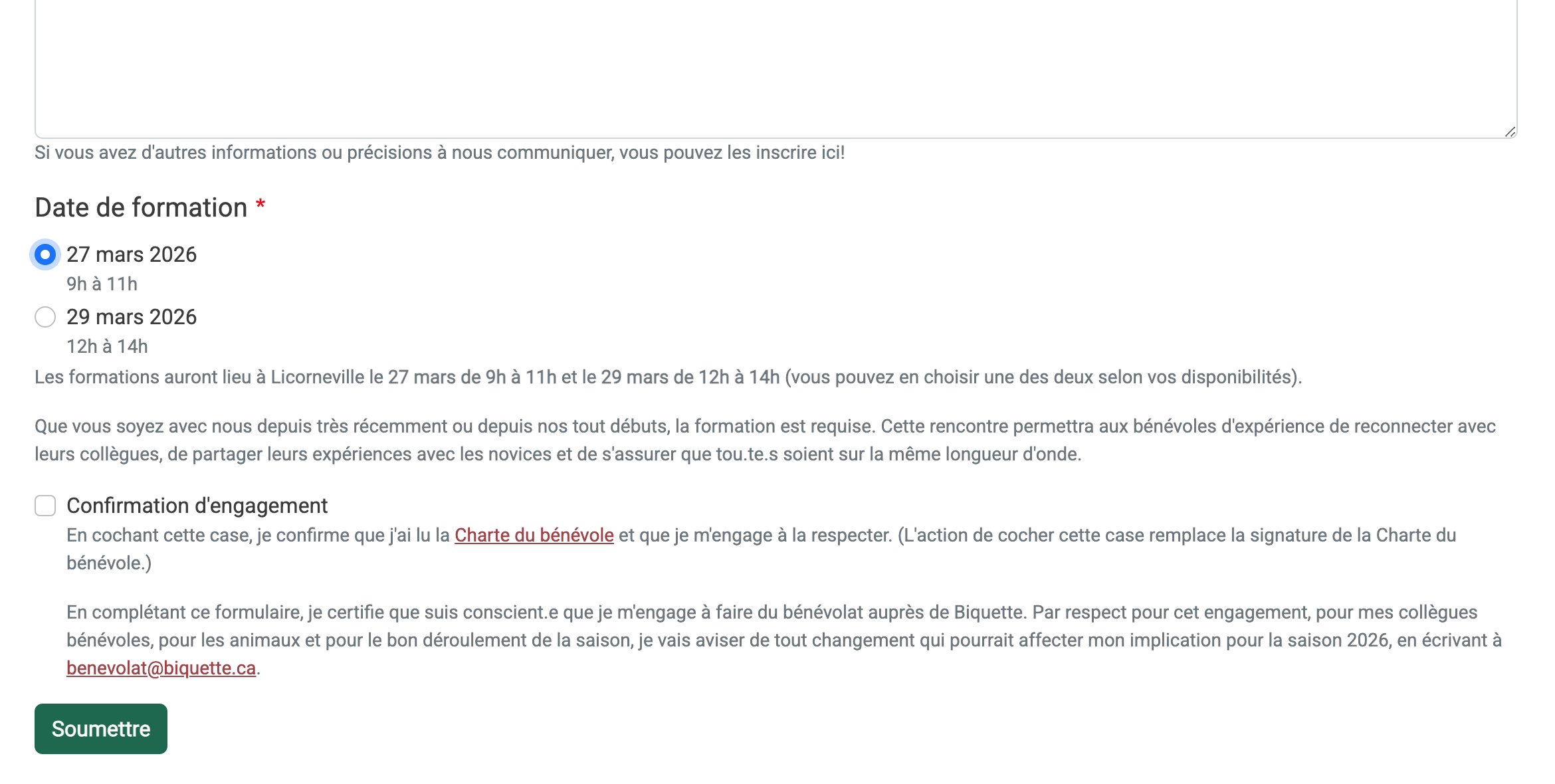
Toutes les personnes (autant les novices que les vétérans) qui font du bénévolat pour Biquette doivent suivre une formation au début du projet, afin de s'assurer que tout le monde soit sur la même longueur d'ondes, donc ce champ est obligatoire. La confirmation d'engagement est reliée à la Charte du bénévole mise en place par le Conseil d'administration de Biquette. Après avoir complété le formulaire, cliquez sur "Soumettre" pour l'enregistrer.
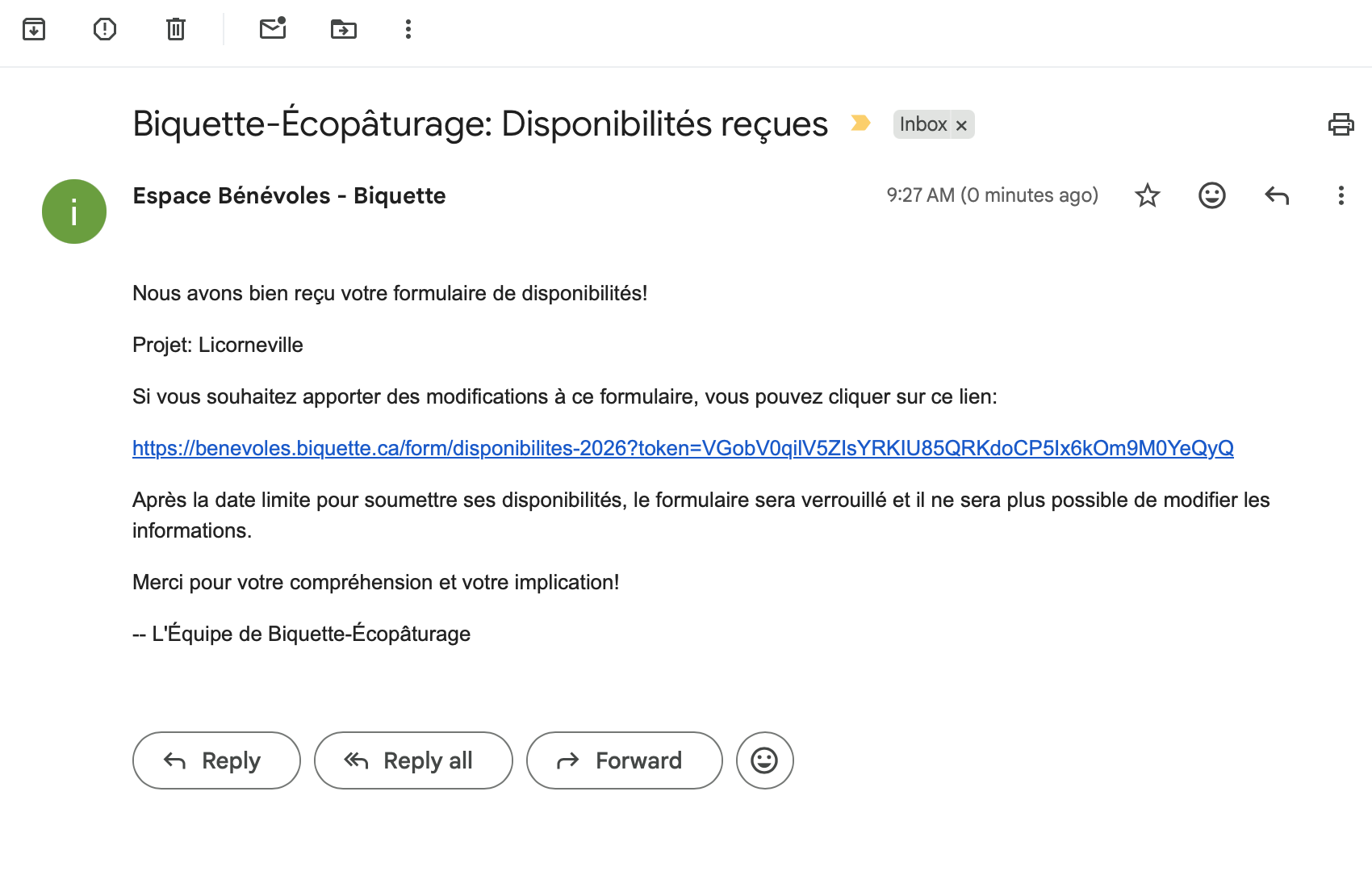
Vous recevrez un courriel confirmant vos disponibilités, avec un lien spécial qui vous permettra de mettre à jour vos disponibilités. (Afin de simplifier le processus, ce lien spécial n'exige pas de vous connecter à la plateforme, donc assurez-vous de ne pas le partager avec d'autres personnes!)
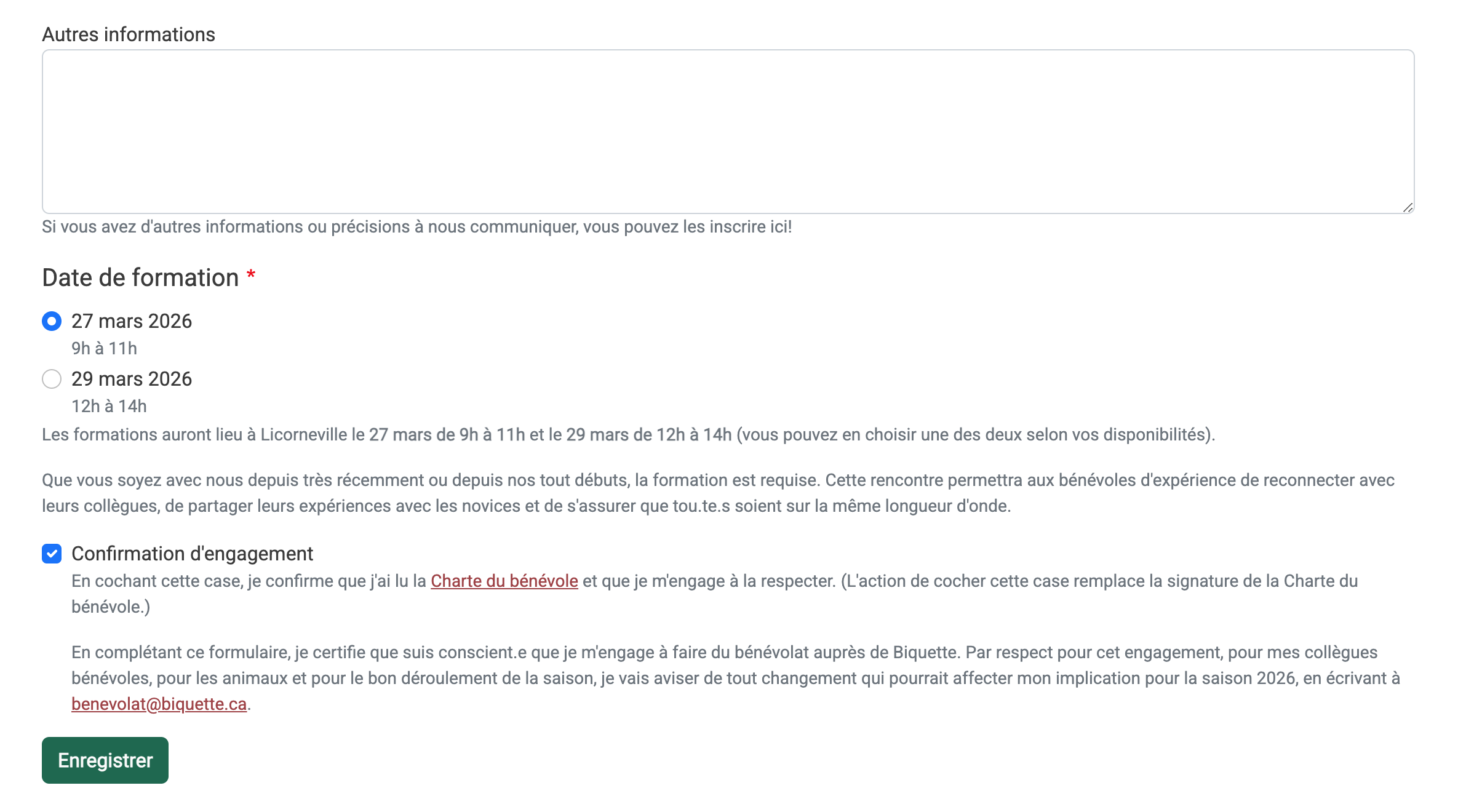
Lorsque vous modifiez vos disponibilités pour un projet, assurez-vous de cliquer sur "Enregistrer" dans le bas de la fenêtre.
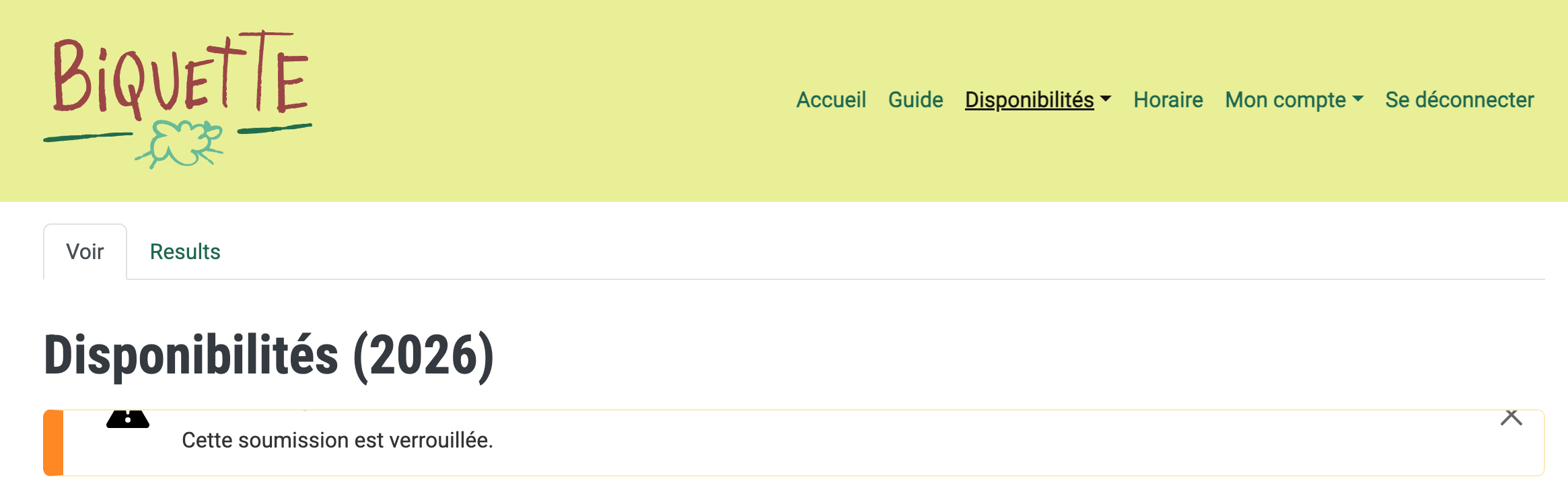
Après la date limite pour soumettre les disponibilités, les soumissions seront verrouillées afin de permettre la préparation de l'horaire. Si vous devez faire des ajustements après la date limite de soumission, contactez benevolat@biquette.ca pour partager les informations.
Horaire
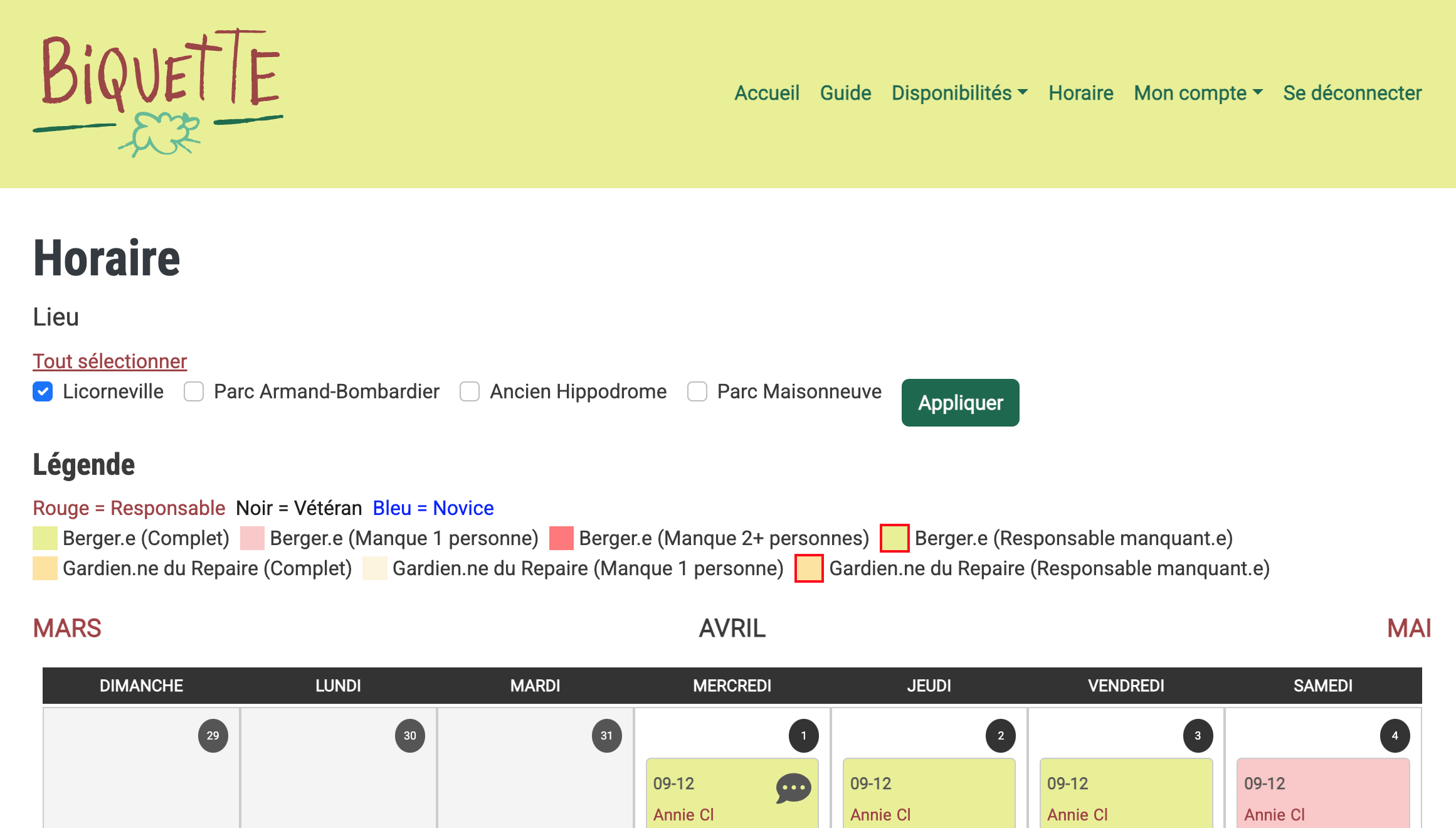
En cliquant sur le lien "Horaire", vous aurez accès à l'horaire détaillé pour l'écopâturage, avec une légende expliquant le code de couleurs (texte, arrière-plan, contour). Vous pouvez trier par lieu, pour afficher les plages horaires d'un projet spécifique.
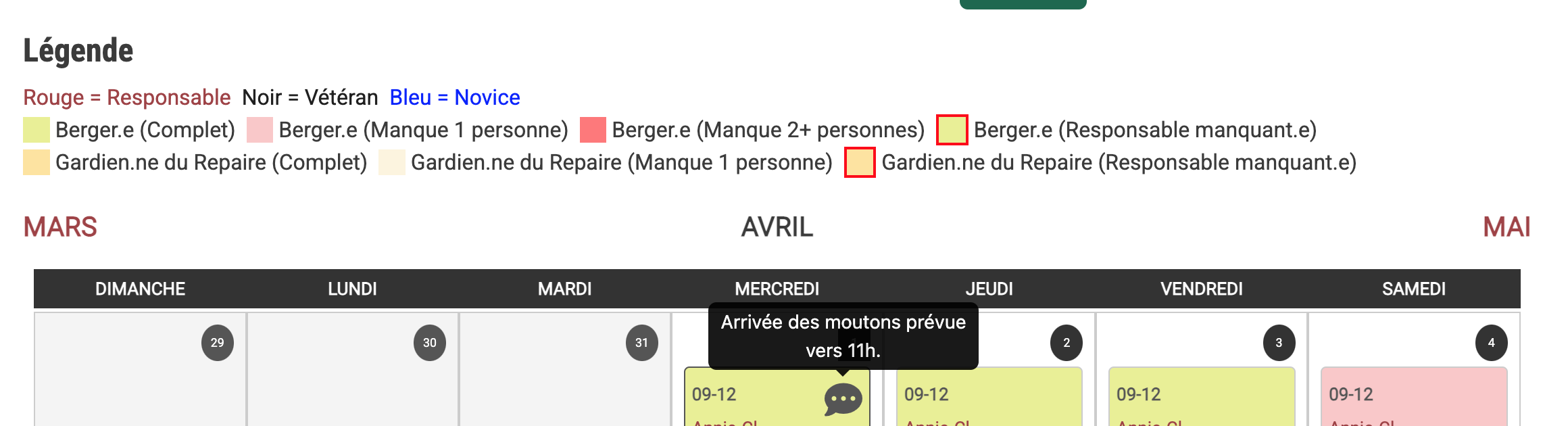
Si une plage horaire inclut une icône de phylactère (bulle de bande dessinée), vous pouvez placer votre curseur de souris dessus et les notes pour la plage horaire apparaîtront.
Appliquer pour des plages horaires spécifiques
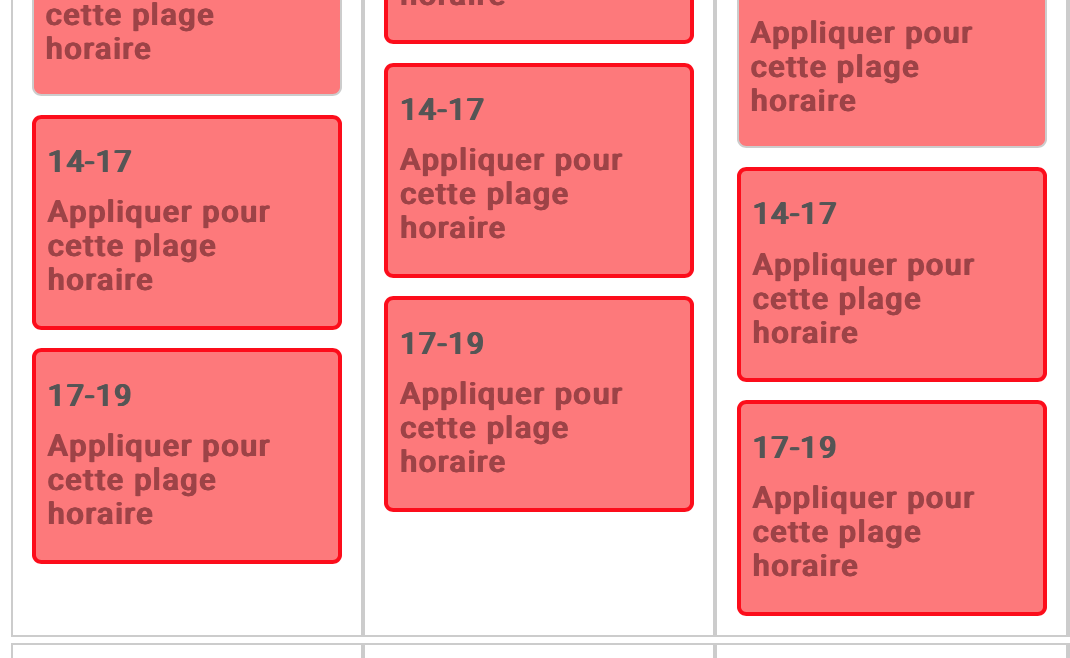
Si vous souhaitez prendre une plage horaire additionnelle, cliquez sur "Appliquer pour cette plage horaire" dans une case incomplète (en rose ou en rouge).
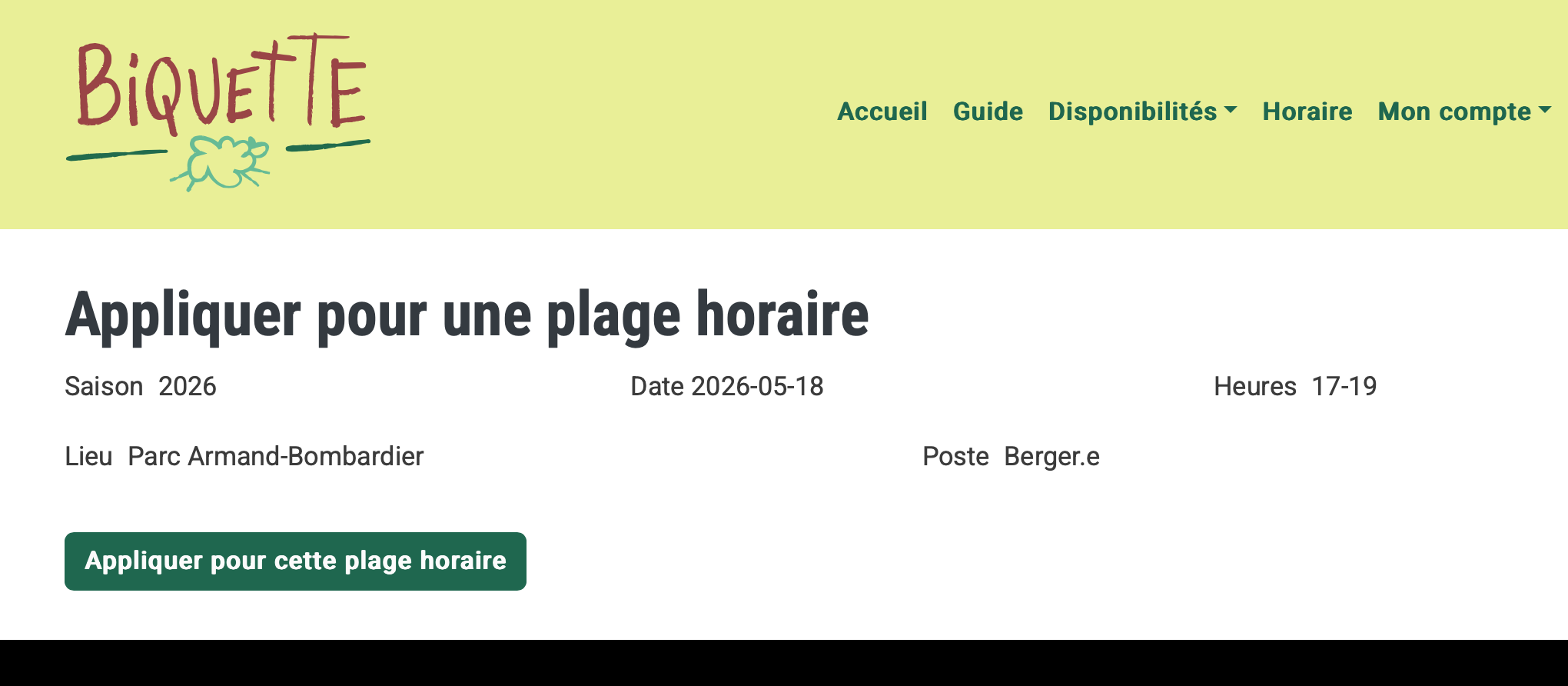
En cliquant sur le lien, une nouvelle fenêtre s'ouvrira dans votre navigateur web. Vérifiez que les informations sont les bonnes (date, heure, poste), puis cliquez sur le bouton "Appliquer pour cette plage horaire".
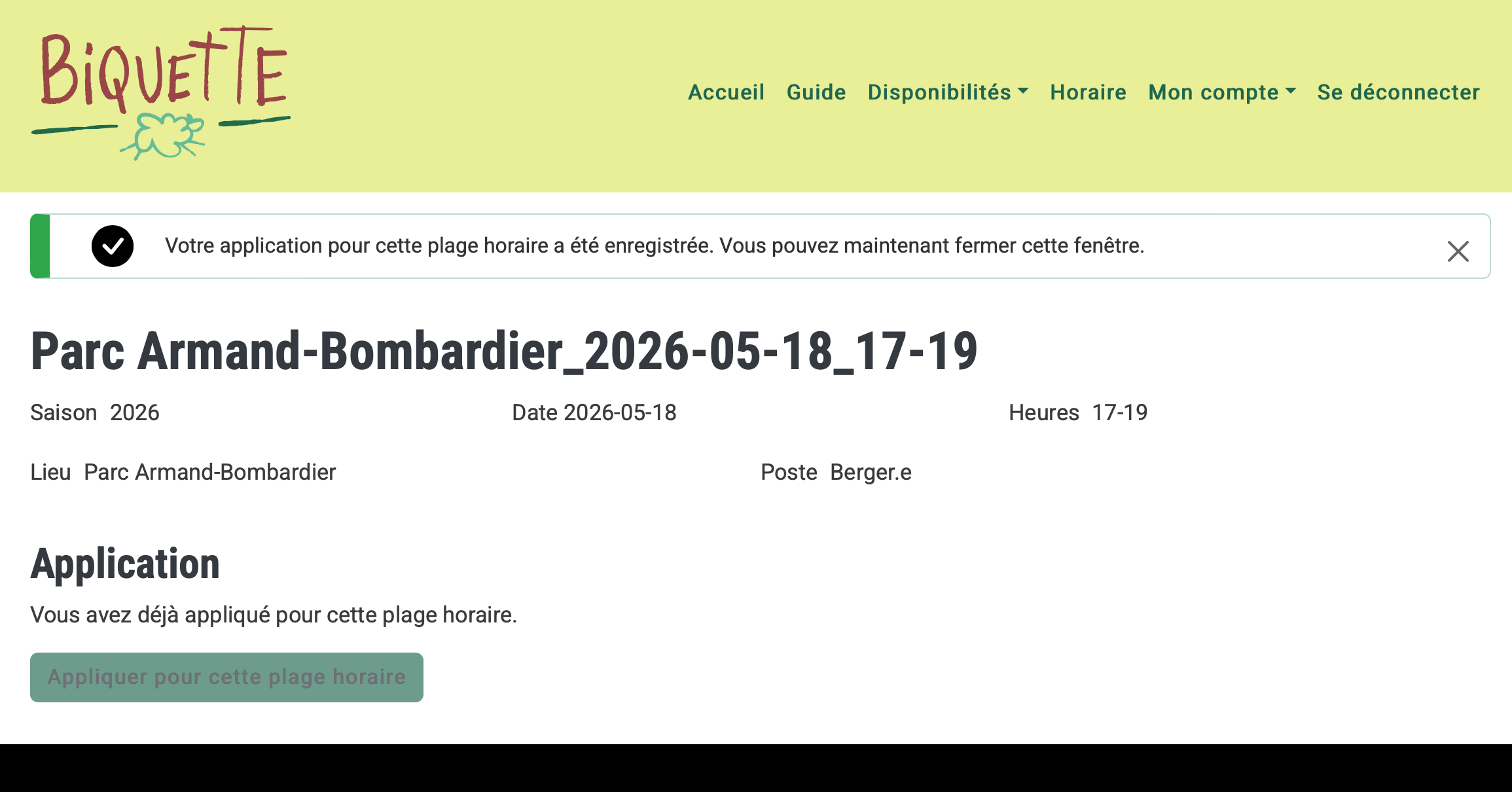
Vous recevrez un message de confirmation, et le bouton deviendra grisâtre. Vous pouvez ensuite fermer la fenêtre de votre navigateur. Note importante: appliquer pour une plage horaire ne garantit pas qu'elle vous sera attribuée! L'assignation sera confirmée par la ou les personne(s) responsable(s) de la coordination des horaires, en s'assurant de suivre les particularités de l'horaire (notamment d'avoir un bon équilibre entre vétérans et novices, d'avoir plus de bénévoles durant les fins de semaine et les jours fériés, etc.).
Mon profil
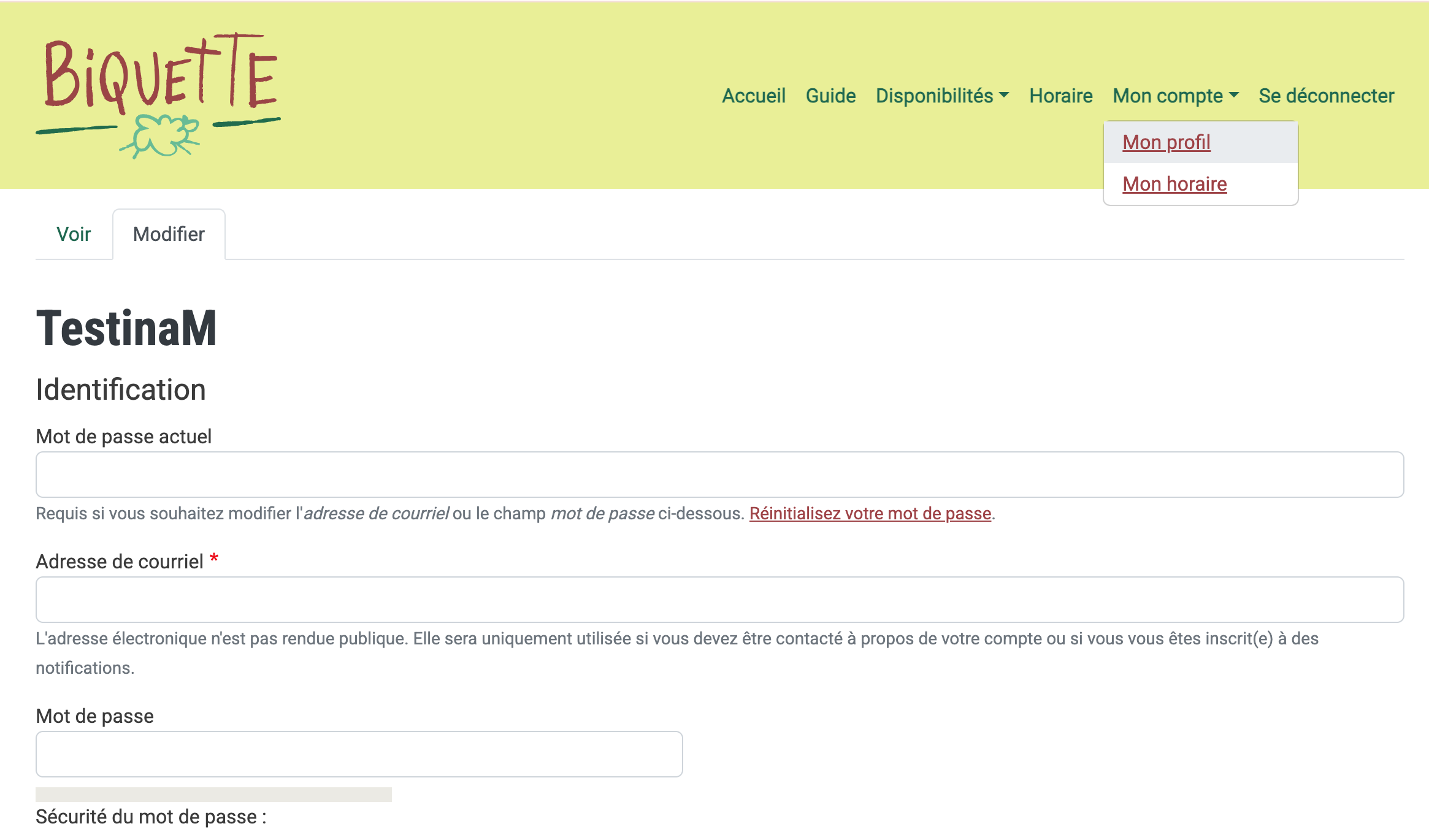
Le lien "Mon compte > Mon profil" permet de modifier les informations de votre compte (par exemple, si vous devez mettre à jour vos coordonnées).
Mon horaire
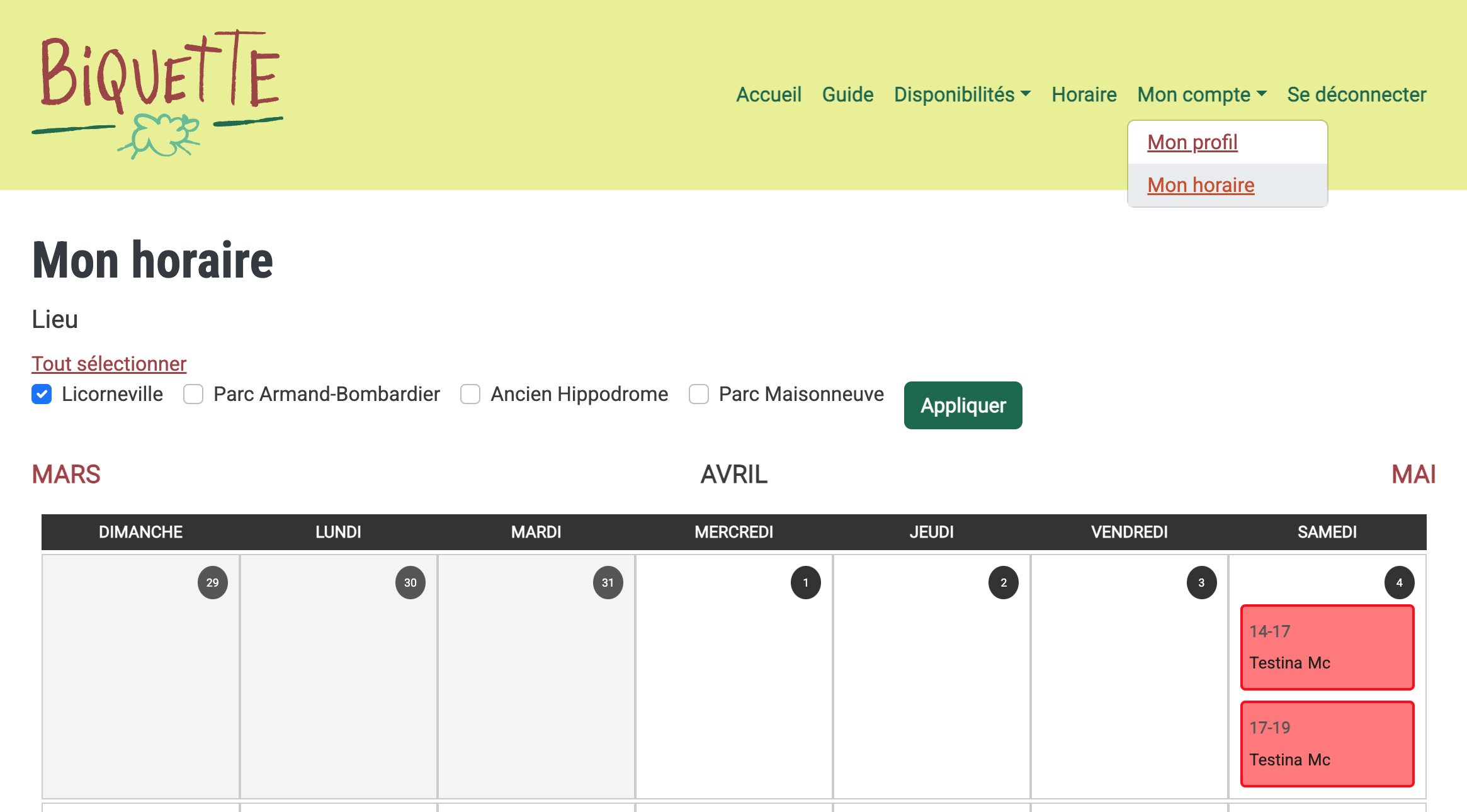
Le lien "Mon compte > Mon horaire" vous permet de voir seulement les plages horaires où vous êtes inscrit.e. Comme pour la page "Horaire", il est possible de trier par lieu.
Ajouter à mon calendrier ou mon agenda
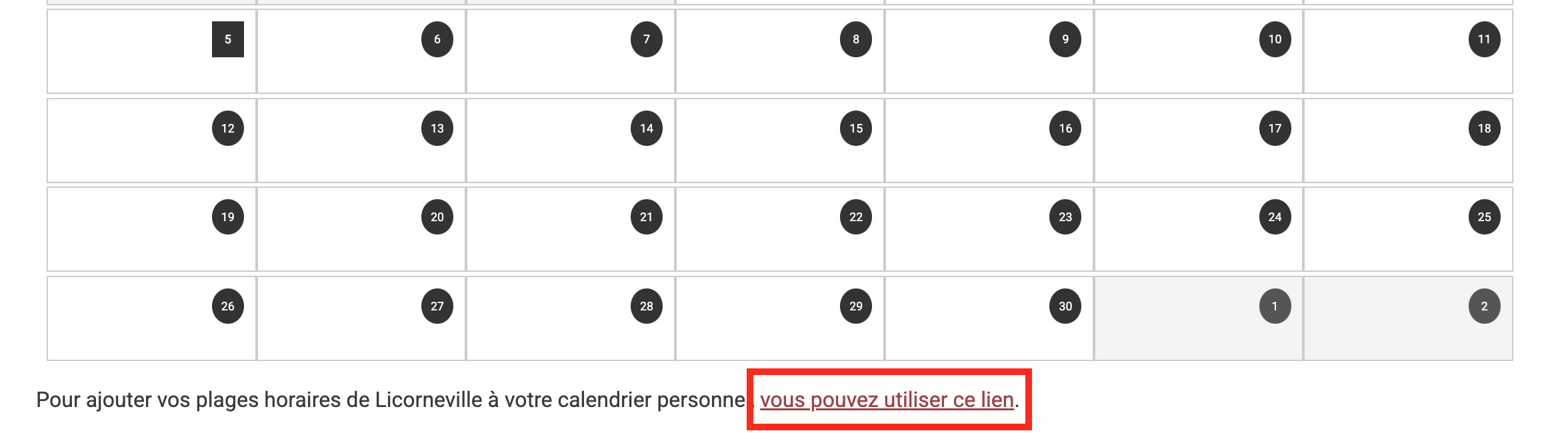
Dans le bas de la fenêtre, vous verrez un lien permettant de vous abonner à votre horaire personnalisé dans votre logiciel de calendrier ou d'agenda (si ce dernier est compatible avec les abonnements de format .ical).
Exemple 1: Application "Calendrier" sur Mac OS
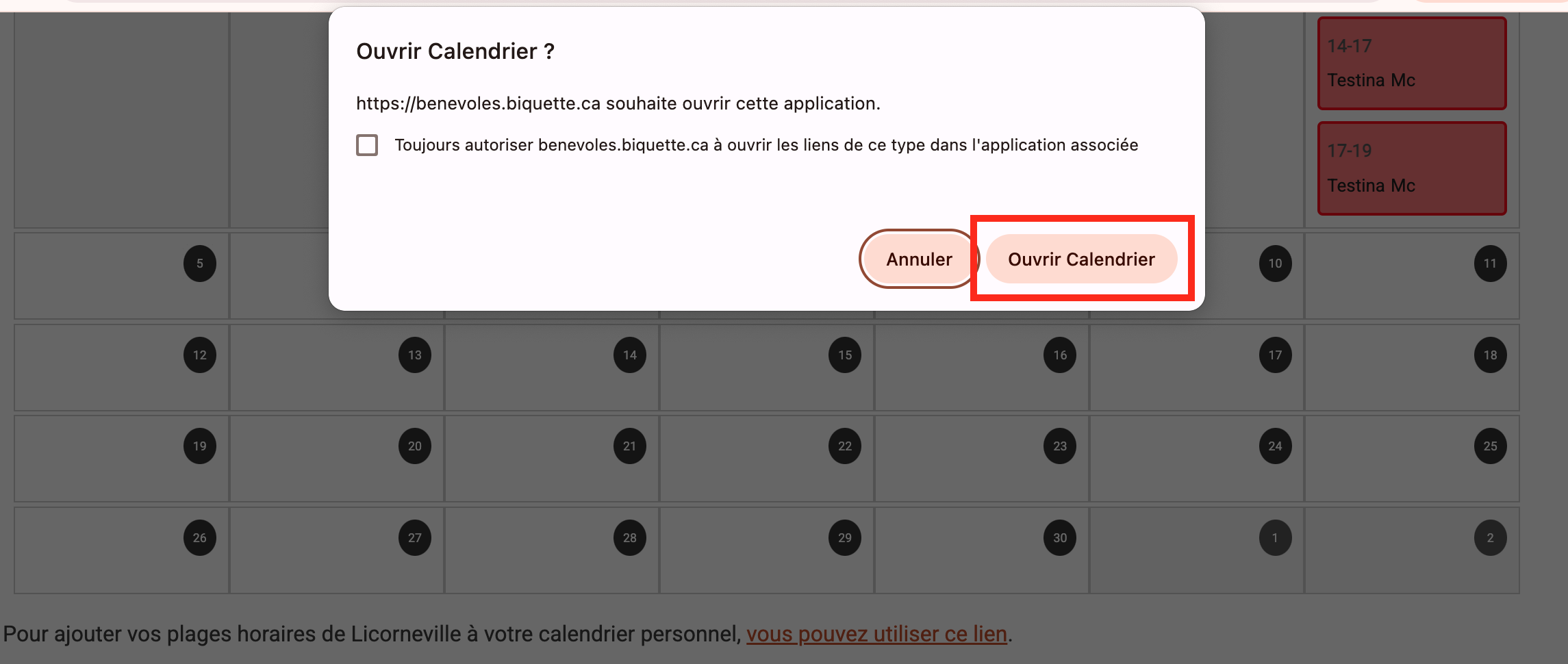
Par exemple, si vous utilisez Calendrier sur Mac OS, cliquez sur le lien, puis sur le bouton "Ouvrir Calendrier".
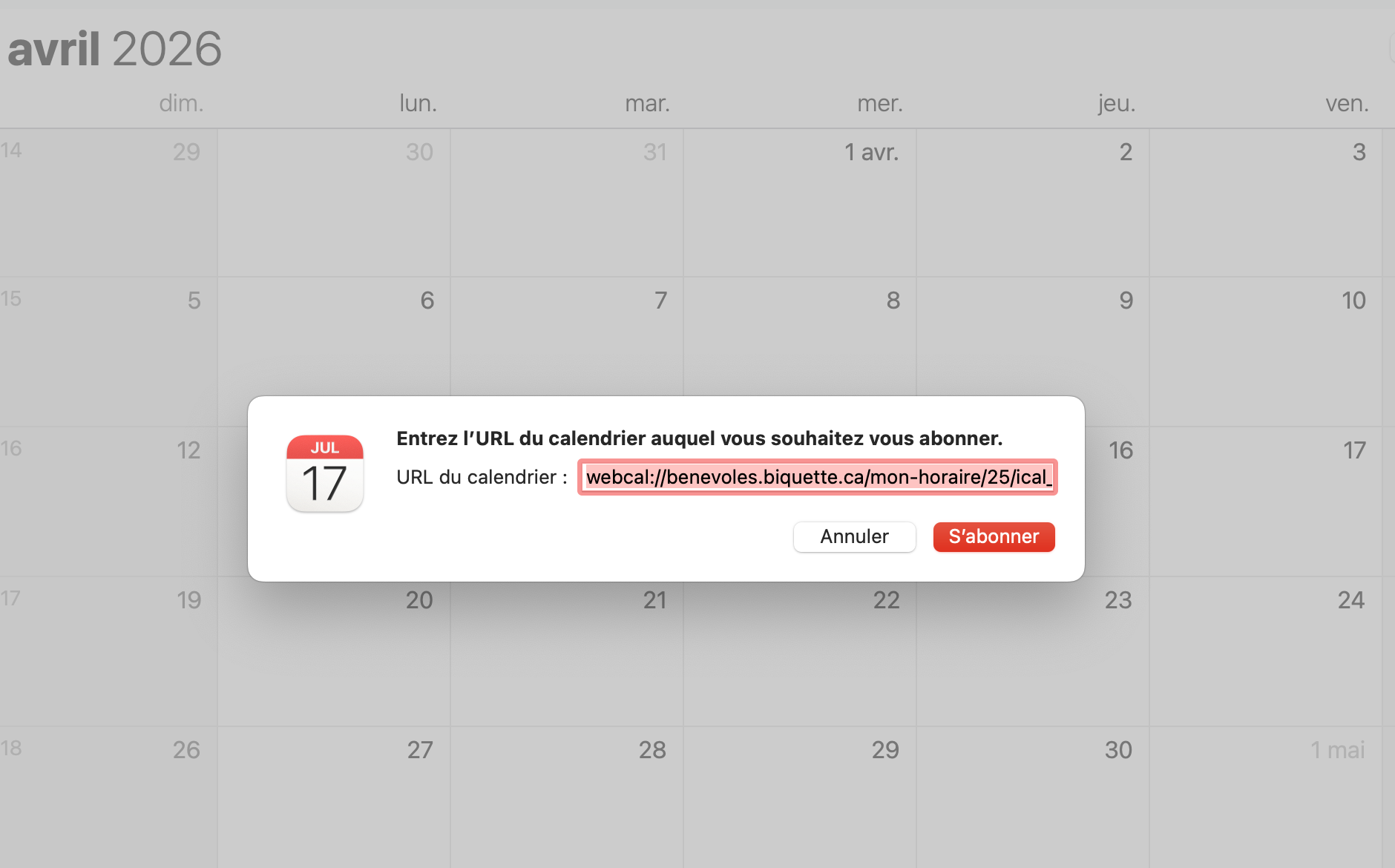
Dans l'application Calendrier, cliquez sur "S'abonner".
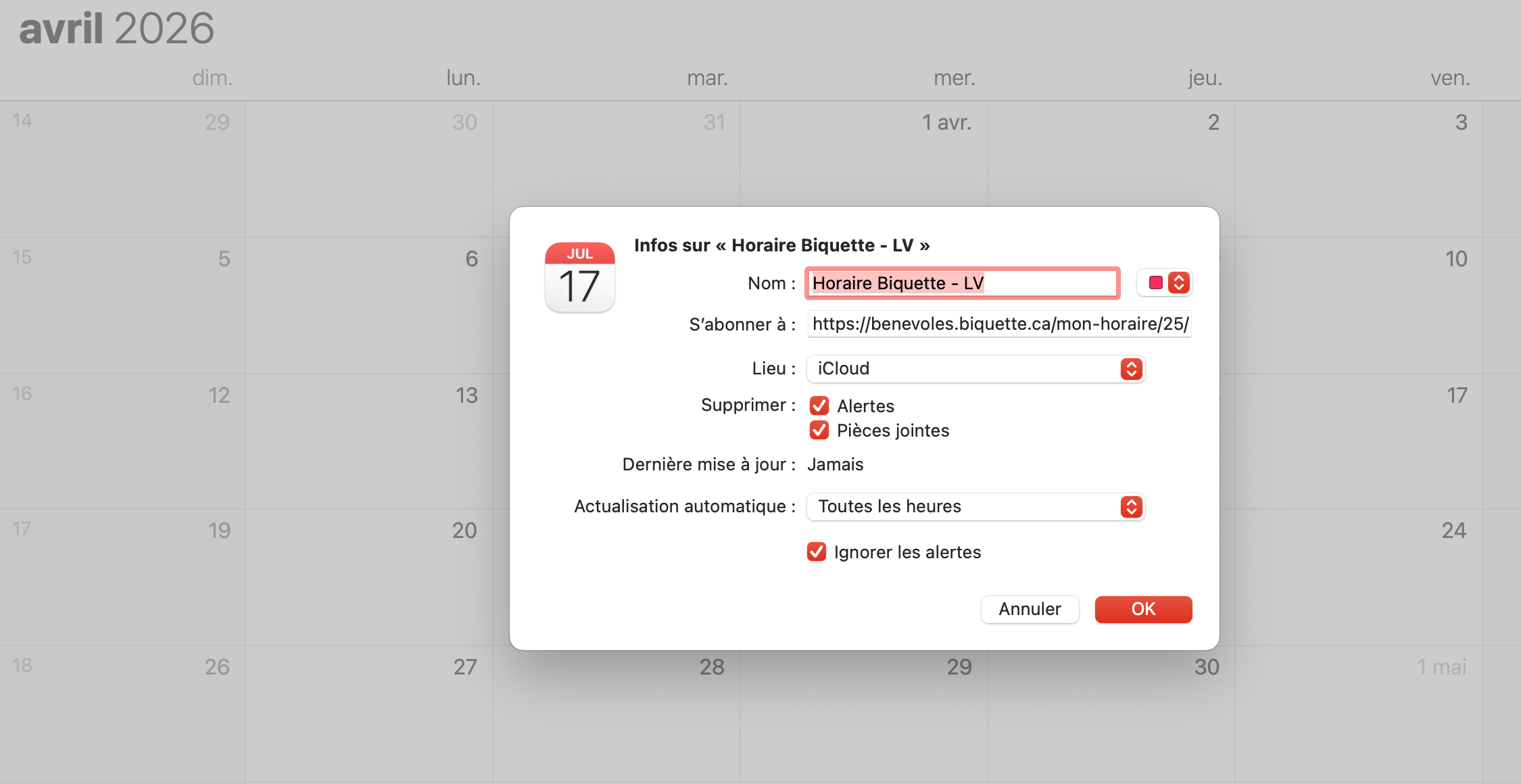
Ensuite, vous aurez accès à des paramètres pour l'importation. Il est recommandé de choisir "Toutes les heures" comme fréquence pour l'actualisation automatique (pour obtenir régulièrement les mises à jour au calendrier), et de cliquer sur "Ignorer les alertes" (autrement, vous recevrez une notification la veille de votre plage horaire).
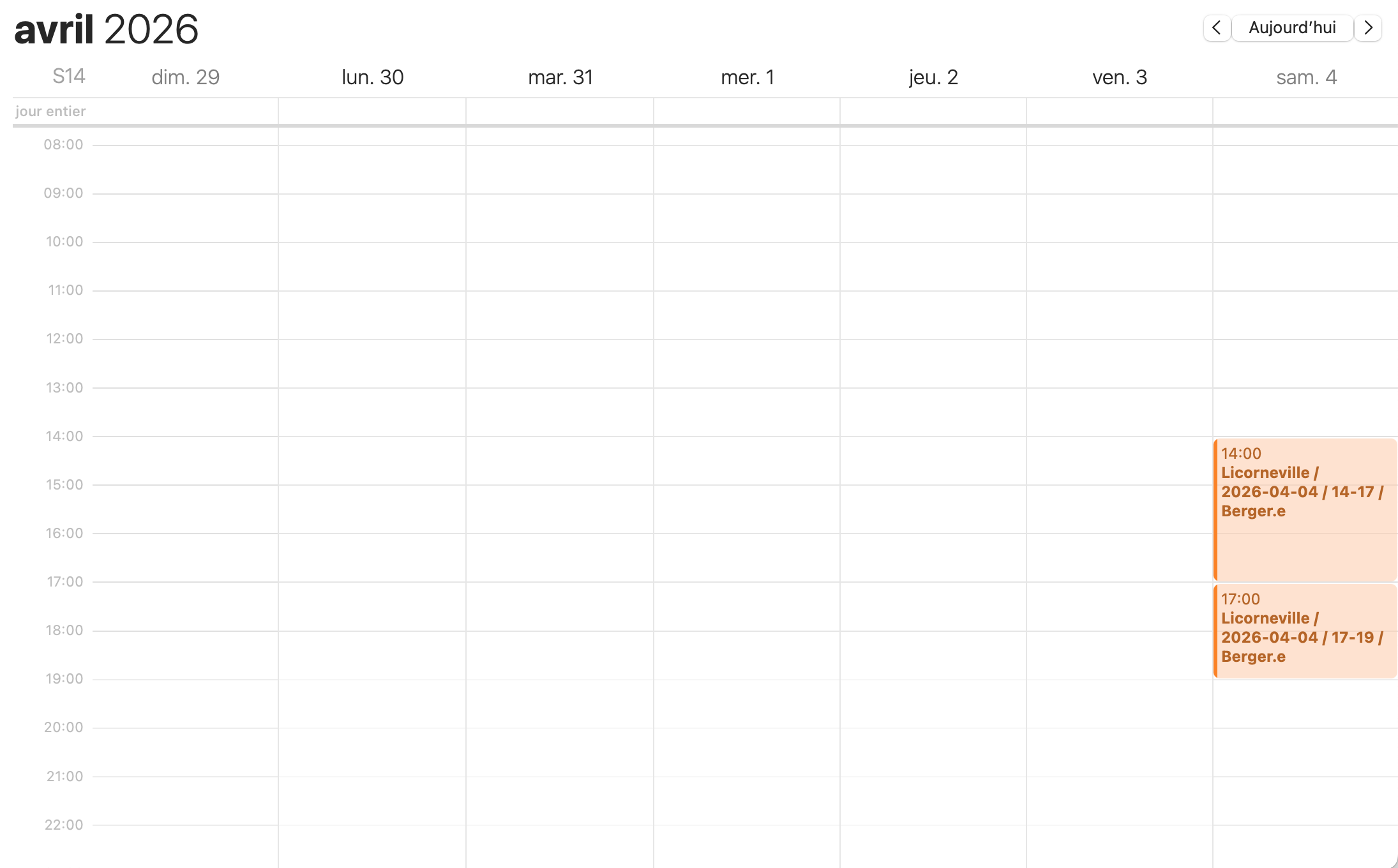
Vos plages horaires apparaîtront ensuite dans votre calendrier.
Exemple 2: Calendrier "Agenda Google"
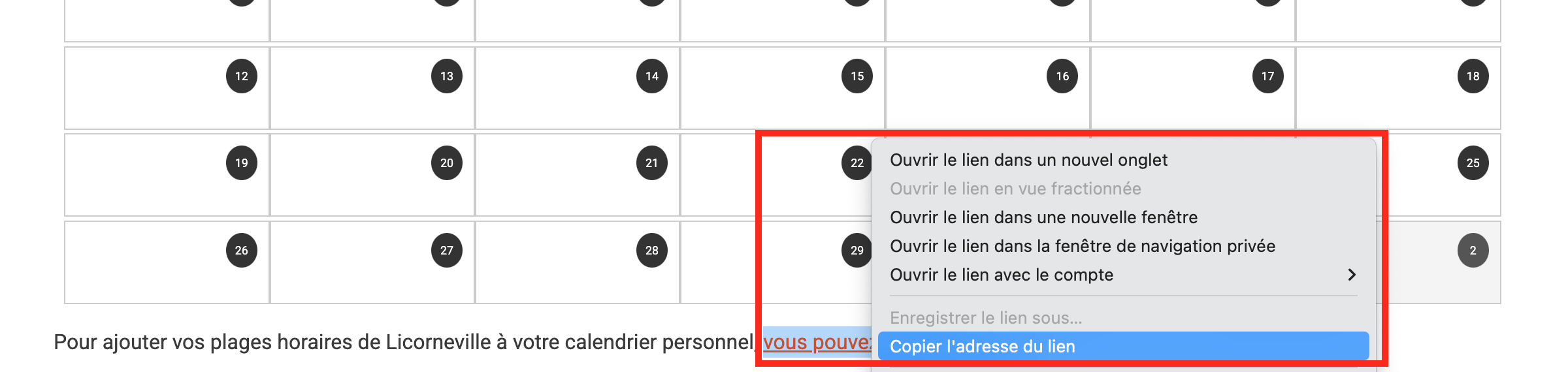
Pour ajouter le calendrier dans votre agenda Google, vous pouvez copier l'adresse du lien en cliquant sur celle-ci avec le bouton droit de votre souris.

Dans Google Agenda, cliquez sur l'icône d'engrenage, puis sur "Paramètres".
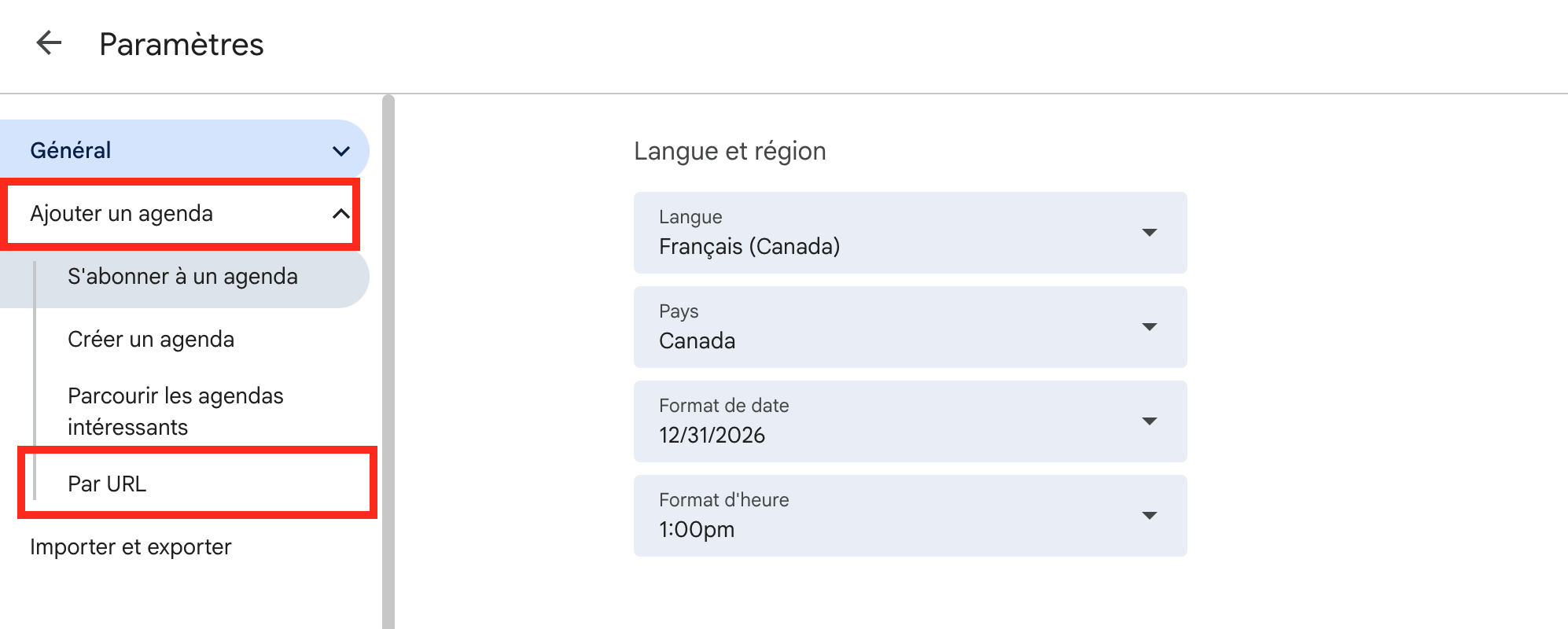
Dans les paramètres, cliquez sur "Ajouter un agenda" dans la colonne latérale de gauche, puis cliquez sur "Par URL".
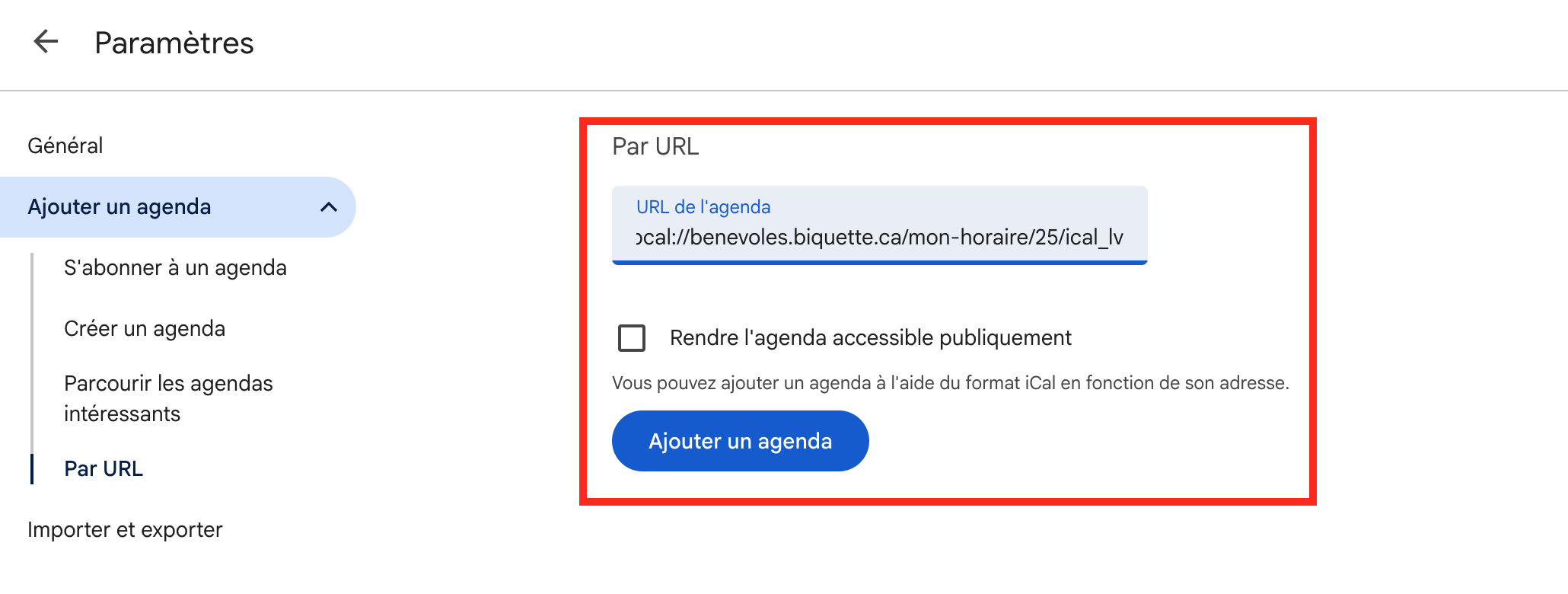
Dans la boîte "URL de l'agenda", collez l'adresse que vous avez copiée au début du processus, puis cliquez sur le bouton "Ajouter un agenda".
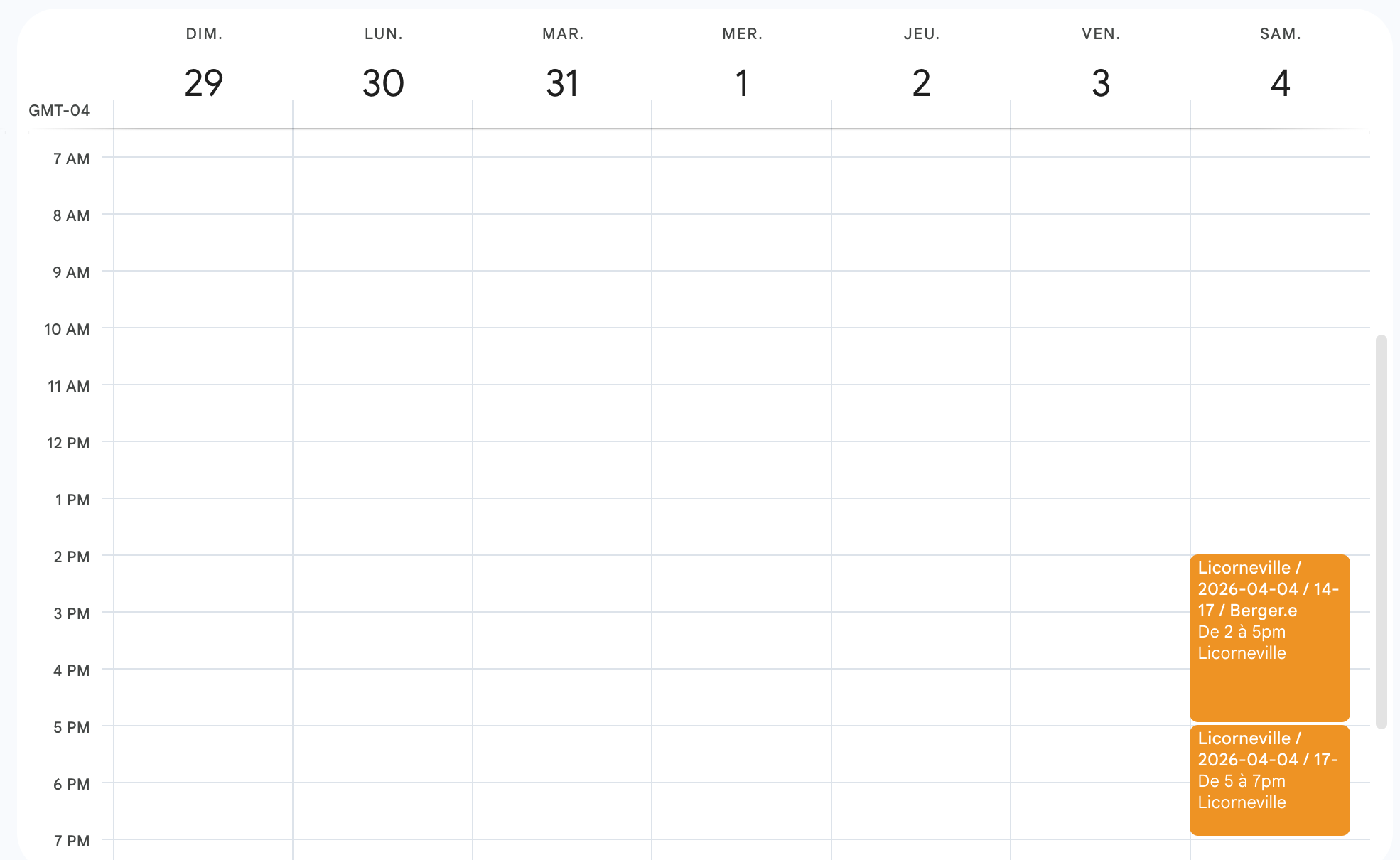
Le calendrier sera mis à jour pour incorporer vos plages horaires.